MQのインストール手順
本ハンズオン演習では、IBM MQ Advanced for Developers 9.4.5.0 を使用しています。導入作業は管理ユーザーで実施します。
① IBM MQ Advanced for Developers のインストール用ファイルを準備します。
Windows向けのインストールファイルは、以下のリンクからダウンロードします。 IBM MQ Advanced for Developers 9.4.5.0
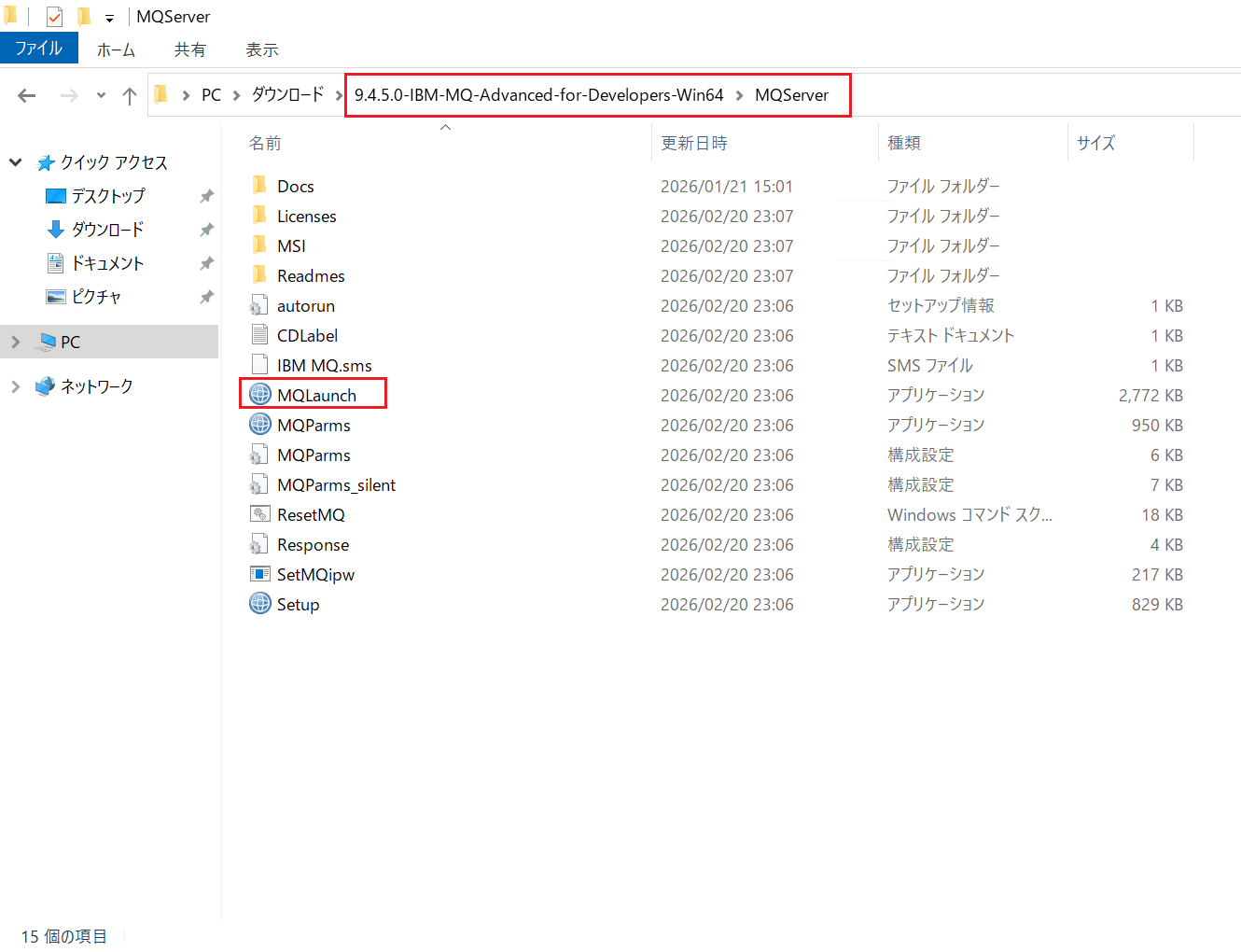
② インストールファイルを展開し、「MQServer」フォルダー内に移動します。
「MQLaunch」を実行します。
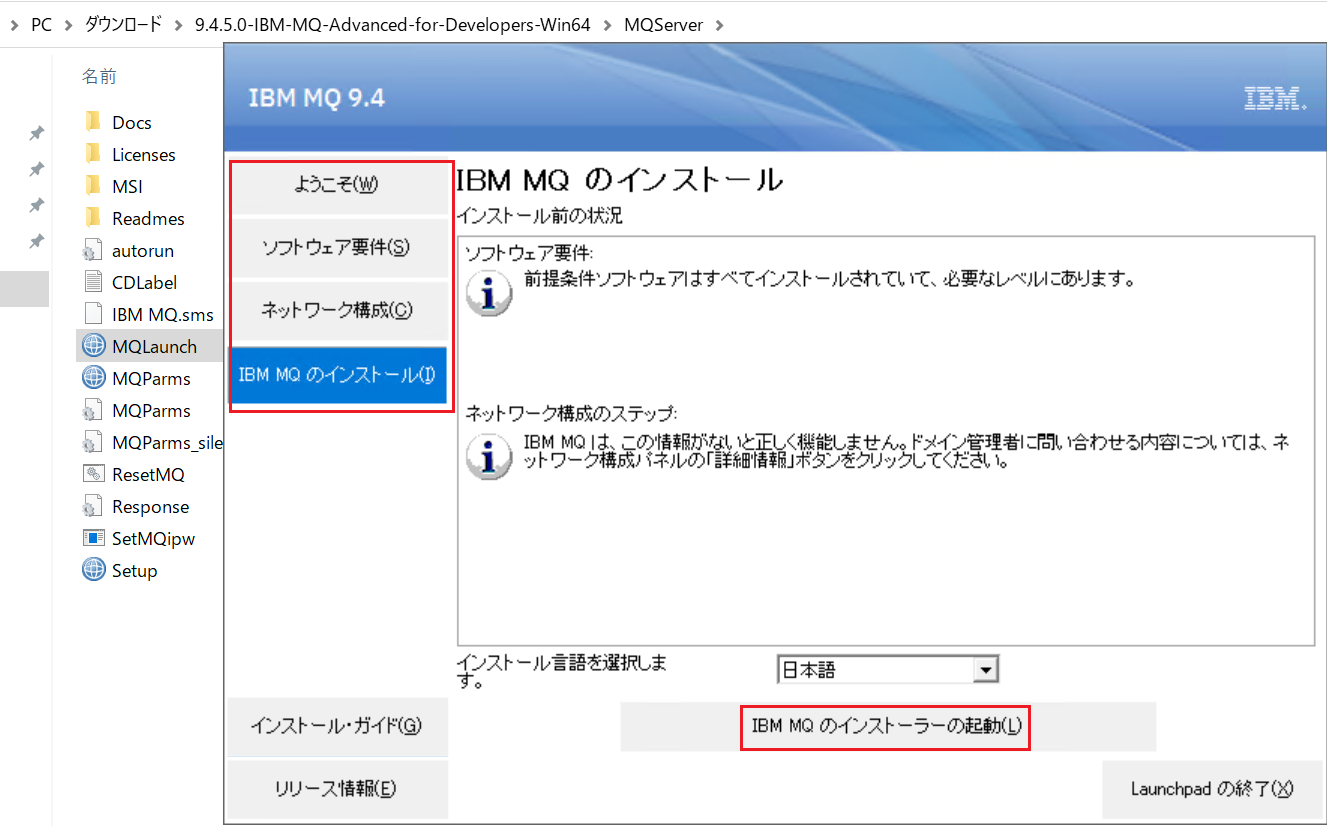
③ Launchpadで各項目を確認し、「IBM MQ のインストーラの起動」をクリックして実行します。
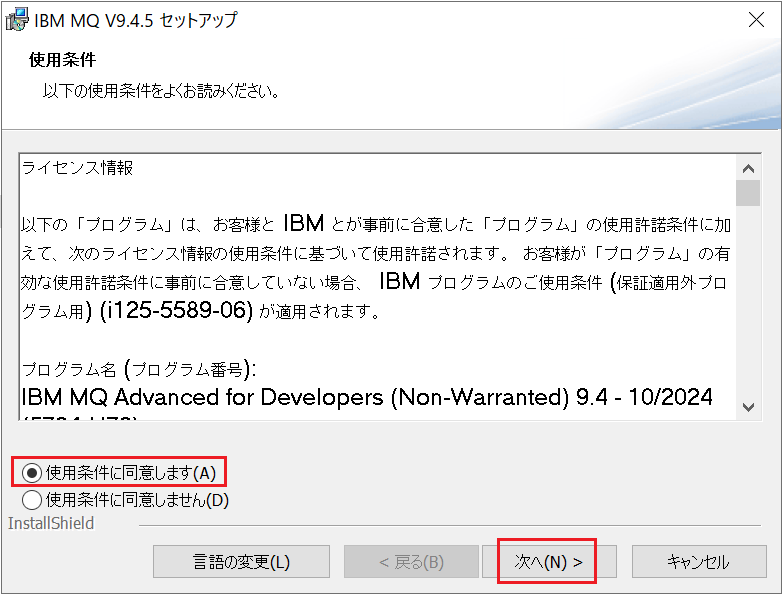
④ 使用条件に同意して「次へ」を左クリックします。
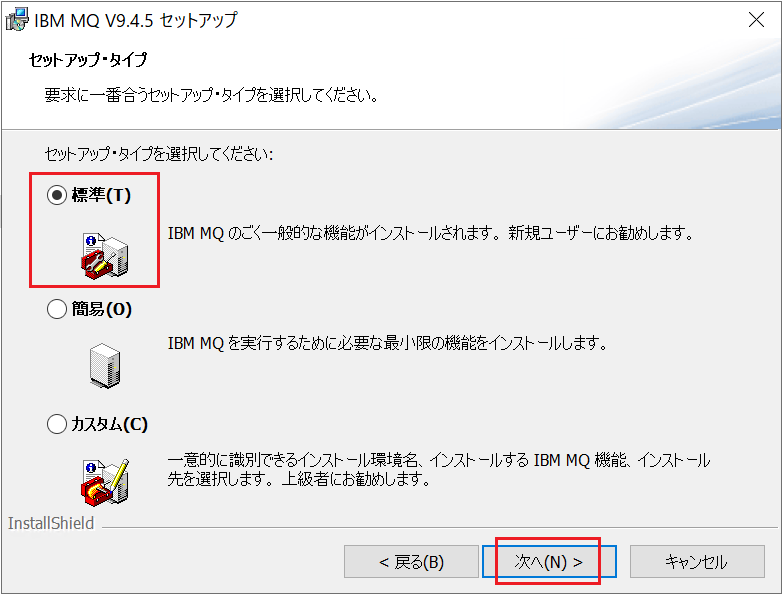
⑤ セットアップタイプを「標準」に設定し、「次へ」をクリックします。
⑥ 「インストール」をクリックします。
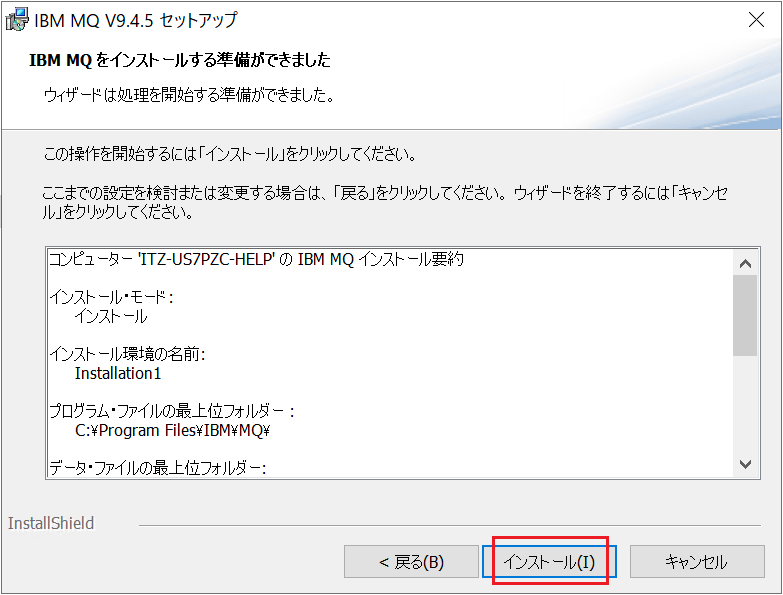
⑦ インストール・ウィザードの処理が完了するまで、約2~3分程度かかります。完了画面が表示されたら、「完了」ボタンをクリックします。
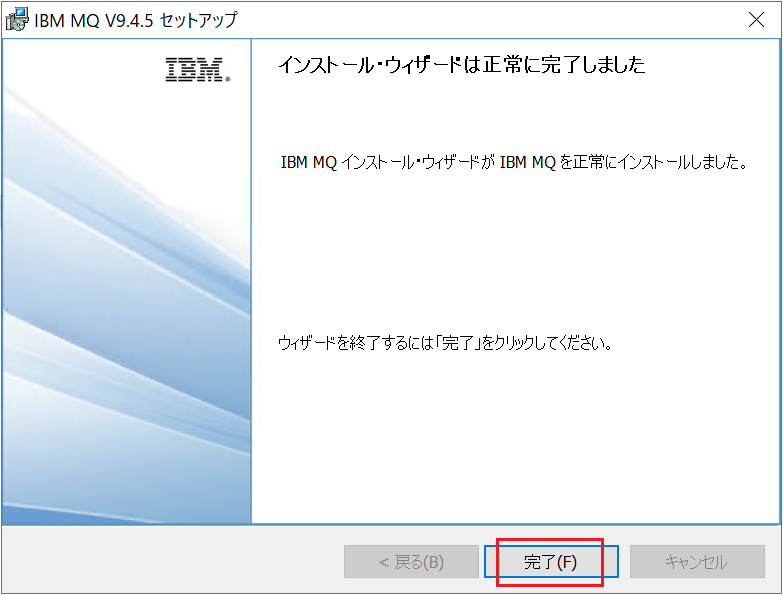
⑧ IBM MQ 準備ウィザードが自動的に起動します。このウィザードでIBM MQサービスを構成するため、キュー・マネージャーを起動する前に必ず実行する必要があります。「次へ」をクリックします。
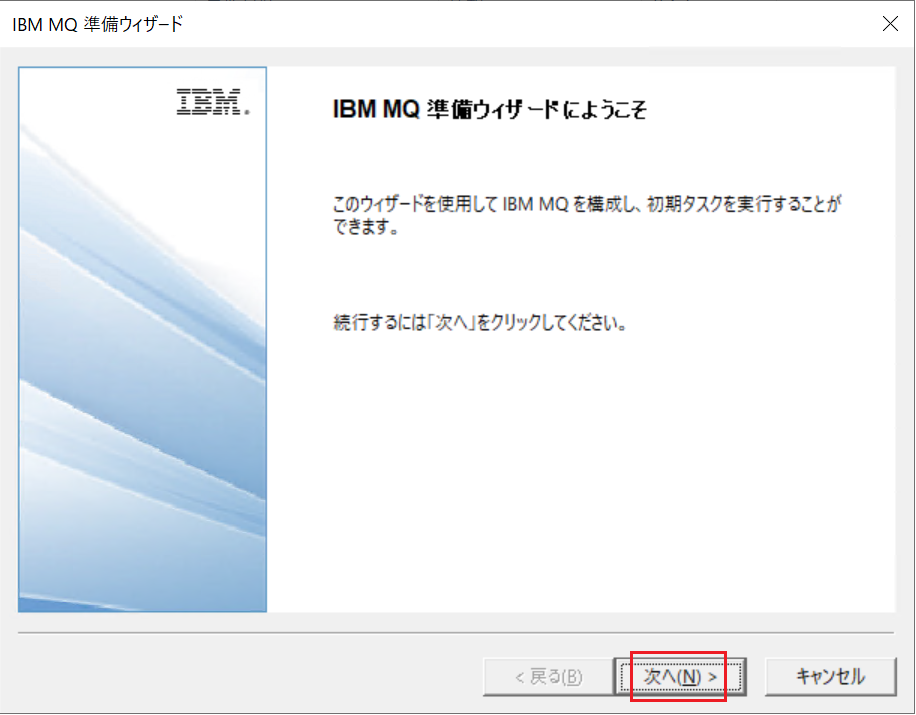
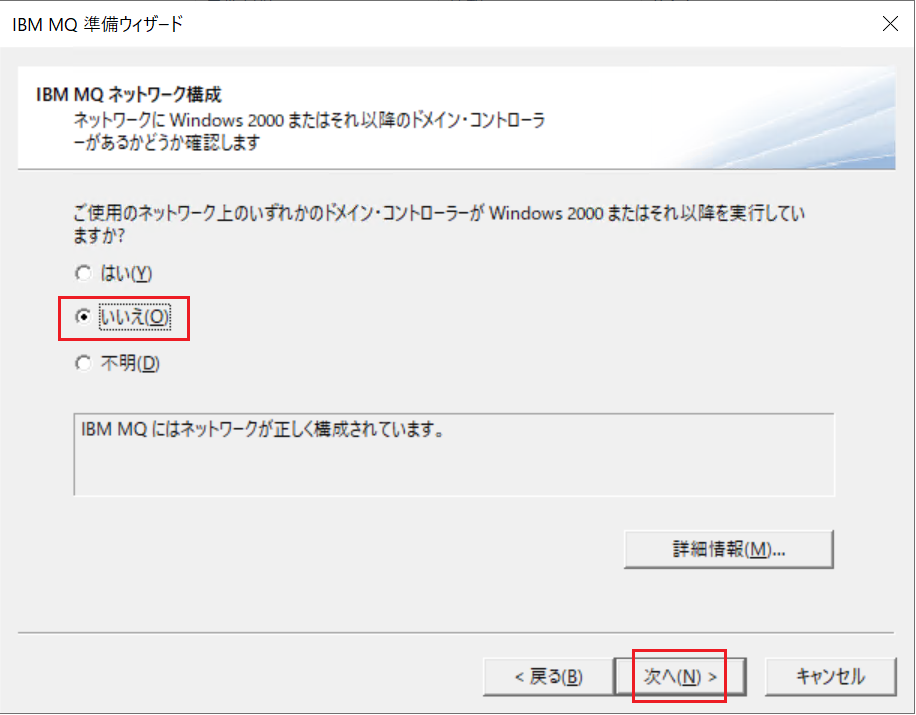
⑨ Windowsドメイン環境の場合、IBM MQ が Active Directory のセキュリティグループ情報を参照するために、この設定は重要です。今回のハンズオン環境ではローカルシステムアカウントを使用する構成のため、「いいえ」を選択します。
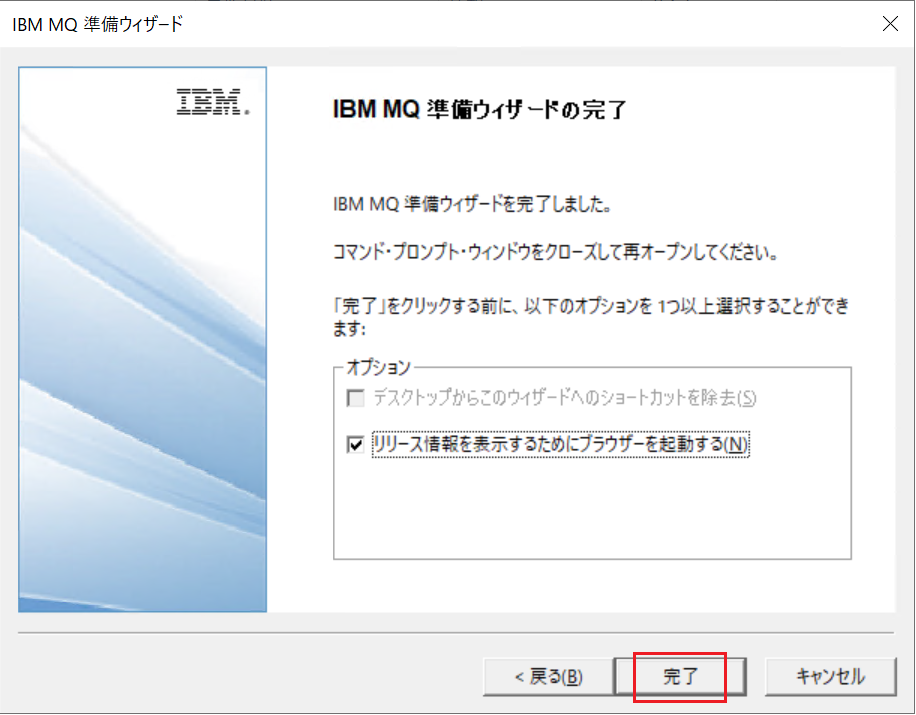
⑩ IBM MQ 準備ウィザードの完了画面が表示されたら、「完了」をクリックしてウィザードを終了します。
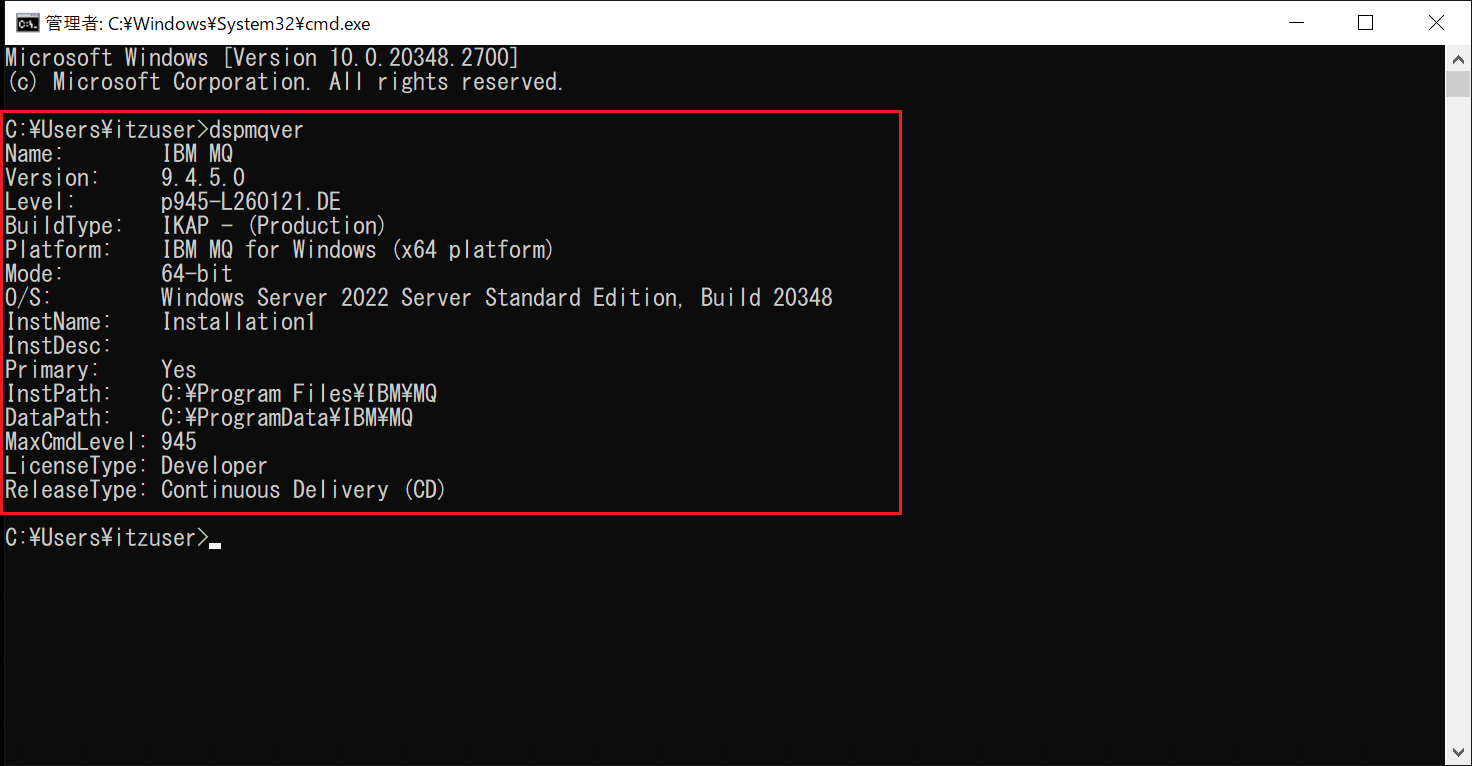
⑪ コマンドラインで「dspmqver」コマンドを実行し、「IBM MQ」が導入されたことを確認します。
以上となります。