演習 1 MQ, ACEの基礎と環境確認・セットアップ
演習の目的:
この演習では、IBM MQおよびACEの基礎を学習し、演習環境の確認とセットアップ作業を行います。
目次
1.1 IBM MQの概要
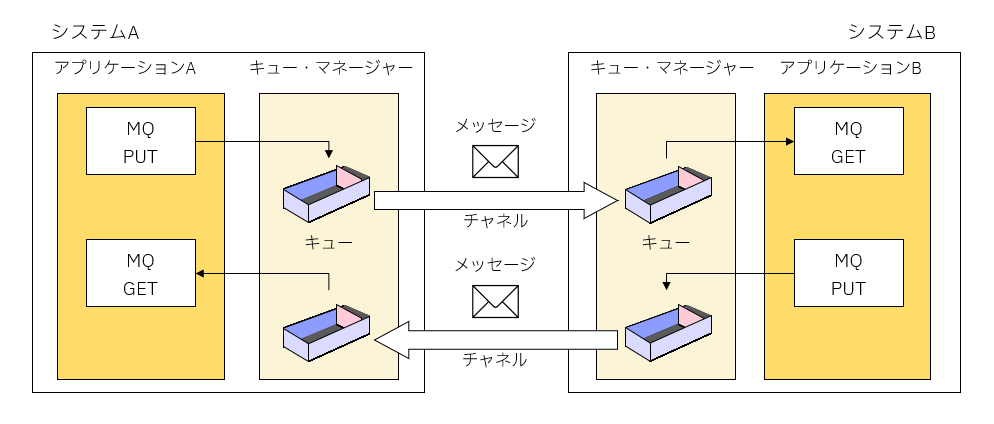
1.1.1 IBM MQの構成要素
キュー・マネージャー
IBM MQのサービスを提供するプロセスで、キューやチャネルなどのMQオブジェクトの管理を行います。キュー
メッセージを保持する論理的な箱を提供します。メッセージ
キューを介してプログラム間で渡されるデータです。メッセージ・チャネル
キュー・マネージャー間のコミュニケーション・リンクです。
1.2 ACEの概要
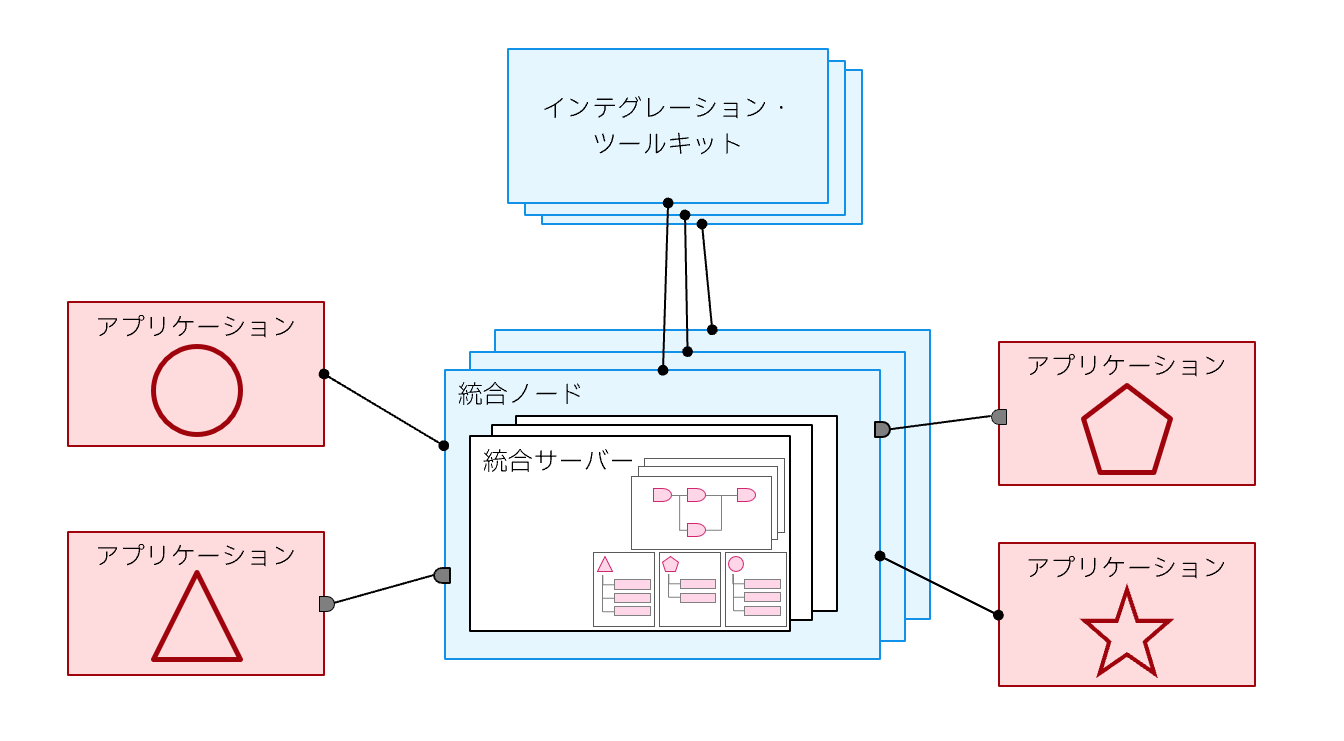
1.2.1 IBM App Connect Enterpriseの構成コンポーネント
統合サーバー(必須)
ツールキット上で開発した処理定義の実行環境を提供します。統合ノード
統合サーバを管理する機能を提供します。インテグレーション・ツールキット(開発/テスト環境で必須)
ACEで実行する処理を開発するためのGUIツールを提供します。
1.3 MQ/ ACE環境のセットアップ
ACEのコンポーネントや演習に必要となるオブジェクトと、ACEの開発環境および実行環境を確認します。
1.3.1 セキュリティの確認
ACEの管理ユーザー「aceadm」に適切な権限が付与されていることを確認します。
① 演習用マシンにユーザー名「aceadm」、パスワード「(パスワード)」でログオンしてください。
② 「スタート」→「Windows 管理ツール」→「コンピュータの管理」を開きます。
③ 「ローカル ユーザーとグループ」を展開し、「ユーザー」をクリックします。
④ 「aceadm」 をダブルクリックします。
⑤ 「所属するグループ」タブで以下のグループに属していることを確認します。
- Administrators (管理者グループ)
- mqbrkrs (ACE管理グループ)
- mqm(MQ管理グループ)
⑥ 「OK」を押し、画面を閉じます。
1.3.2 演習環境の情報
今回の演習環境には、演習に必要なキュー・マネージャーと統合ノードの定義を作成します。
- キュー・マネージャー情報:
| 構成要素 | 構成情報 |
|---|---|
| キュー・マネージャー名 | ACE13QMGR |
- ACE情報:
| コンポーネント種別 | コンポーネント名 | 構成情報 |
|---|---|---|
| 統合ノード | ACE13NODE | キュー・マネージャー:ACE13QMGR |
| 統合サーバー | ACE13SERVER |
1.3.3 キュー・マネージャーの作成
今回の演習で利用するMQキュー・マネージャーを作成します。
① 「スタート」→「IBM MQ Explorer V9.4」→「IBM MQ Explorer」を選択して、MQエクスプローラーを起動します。
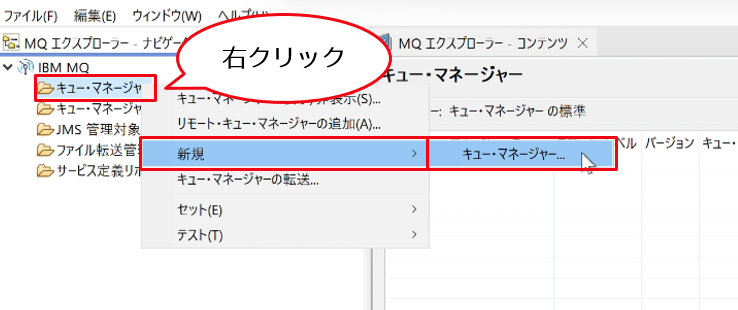
② 「MQエクスプローラー・ナビゲーター」ビューより「キュー・マネージャー」を右クリックし、「新規」→「キュー・マネージャー」の順に選択します。
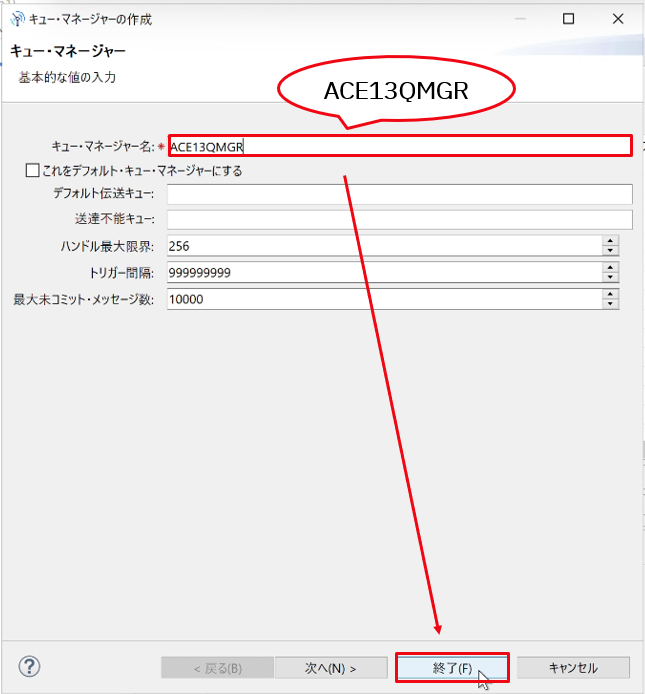
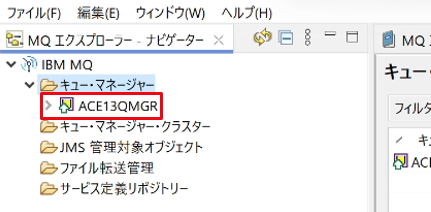
③ キュー・マネージャーの作成ウィザードの「キュー・マネージャー名」に“ACE13QMGR”を入力して「終了」をクリックします。
④ キュー・マネージャーが作成されていることを確認します。
1.3.4 統合ノードの作成
次に演習で利用するACEのランタイムである統合ノードを作成します。
① ACEコンソールを起動します。
「スタート」→「IBM App Connect Enterprise 13.0.6.0 Evaluation Edition」→「IBM App Connect Enterprise Console 13.0.6.0」を選択します。
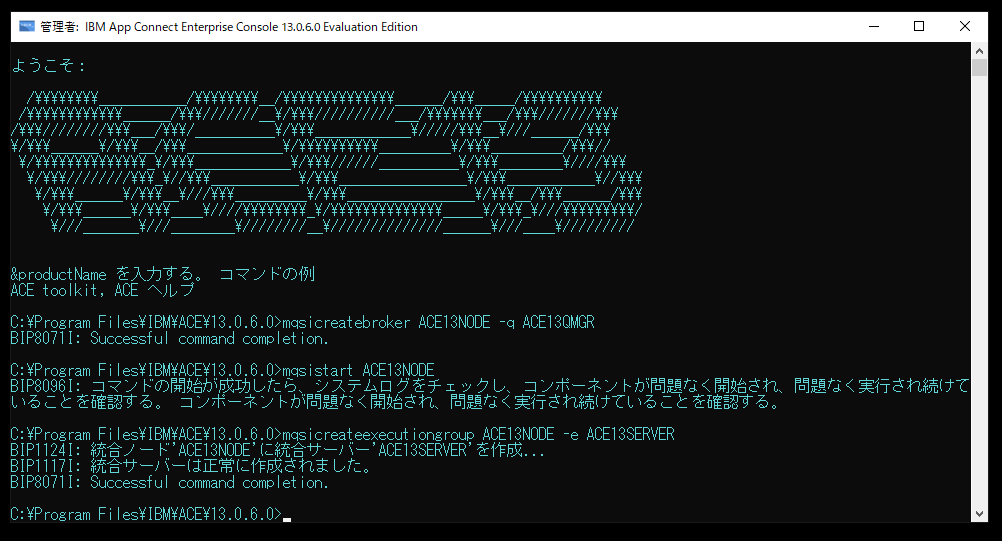
② コンソールにて以下のコマンドを入力します。
- キュー・マネージャー`ACE13QMGR`を関連付けた統合ノード`ACE13NODE`を作成- 作成した`ACE13NODE`を開始mqsicreatebroker ACE13NODE –q ACE13QMGR- 統合ノードに新規統合サーバー`ACE13SERVER`を追加mqsistart ACE13NODEmqsicreateexecutiongroup ACE13NODE –e ACE13SERVER
③ ACEツールキットを起動します。
スタート・ボタン→「IBM App Connect Enterprise 13.0.x.0」→「IBM App Connect Enterprise Toolkit 13.0.x.0」を選択します(スタートメニューにショートカットも作成されています)。
ワークスペースの選択画面が表示された場合は任意の場所を指定して「OK」をクリックします。
デフォルトはC:\Users\aceadm\IBM\ACET13\workspaceです。
Welcome画面が表示されている場合には「×」ボタンで閉じます。
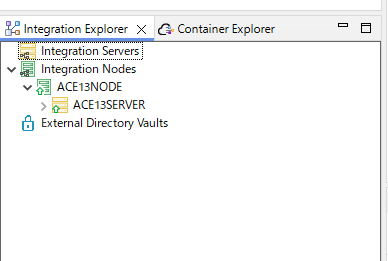
④ ツールキット左下のIntegration Explorerビュー上に構成した統合ノード、統合サーバーが表示されていることを確認します。
以上で構成の確認とセットアップは完了です。