PostgreSQL に aceadm ユーザーを作成する手順
本手順では、IBM App Connect Enterprise(ACE)が PostgreSQL データベース「mydb」にアクセスするために必要となる PostgreSQL ユーザー 「aceadm」 を作成し、適切な権限を付与します。
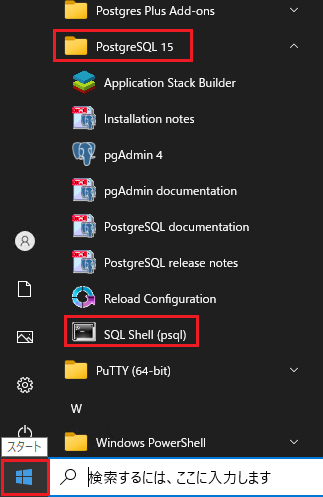
① SQL Shell (psql) を開きます。
スタートメニューを開く ➝ 「PostgreSQL 15」 ➝ 「SQL Shell (psql)」 をクリックします。
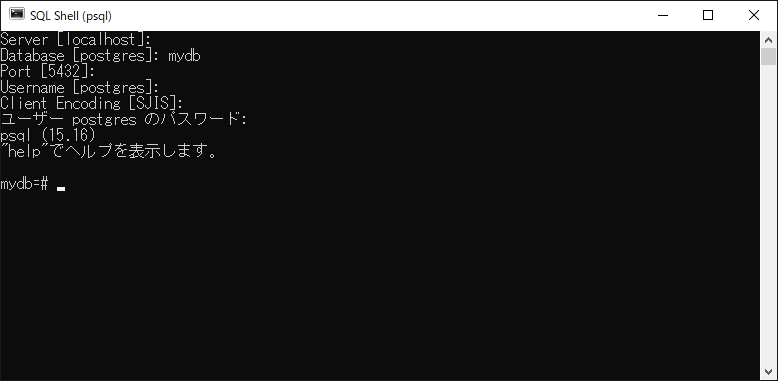
② PSQLでは、データベースへ接続するために以下のような入力プロンプトが表示されます。
Server [localhost]:
Database [postgres]:
Port [5432]:
Username [postgres]:
Client Encoding [SJIS]:
ユーザー postgres のパスワード:
| 項目 | 入力内容 |
|---|---|
| Server [localhost] | Enterキー押します |
| Database [postgres] | mydb |
| Port [5432]: | Enterキー押します |
| Username [postgres] | Enterキー押します |
| Client Encoding [SJIS] | Enterキー押します |
| ユーザー postgres のパスワード | (パスワード) |
ログイン成功後:
psql (15.16)
"help"でヘルプを表示します。

mydb=#
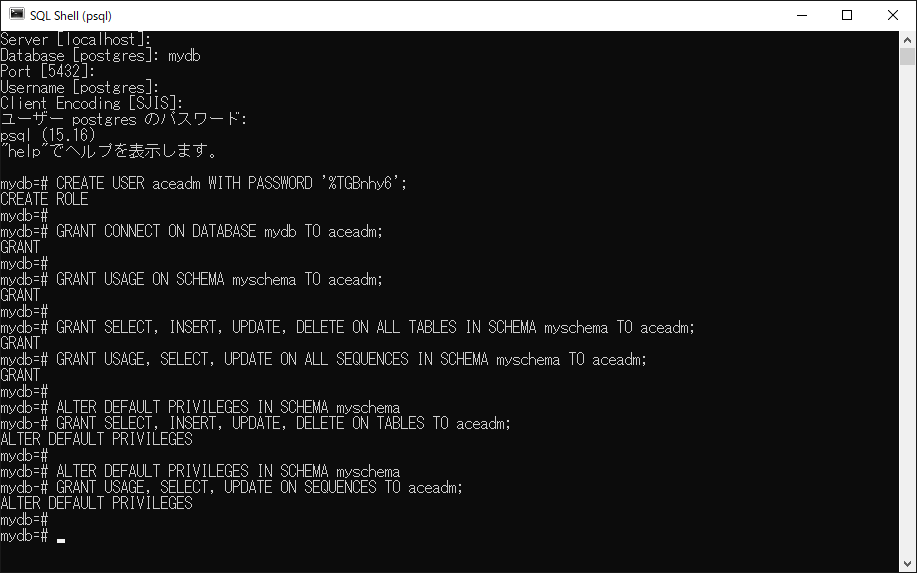
③ psql にて次のコマンドを実行します。
Note
注意
Windows のローカルユーザー aceadm と PostgreSQL 内の aceadm ユーザーは、同じ名前を使っていますが まったく別のアカウントです。
ACE がデータベースに接続するためには、PostgreSQL 側にもユーザーを作成する必要があります。
なお、PostgreSQL のユーザー名は Windows ユーザー名と同じである必要はありません。
Note
PostgreSQL では、'(シングルクォート) は文字列リテラル(パスワードなど)、"(ダブルクォート) は識別子(スキーマ名・テーブル名など)を表すため、用途に応じて使い分ける必要があります
-
「aceadm」 PostgreSQL ユーザーを作成します。
CREATE USER aceadm WITH PASSWORD '(パスワード)'; -
データベース「mydb」に接続権限を付与します。
GRANT CONNECT ON DATABASE mydb TO aceadm; -
スキーマ 「myschema」 の使用権限を付与します。
GRANT USAGE ON SCHEMA myschema TO aceadm; -
myschema 内の既存テーブルへの権限を付与します。
GRANT SELECT, INSERT, UPDATE, DELETE ON ALL TABLES IN SCHEMA myschema TO aceadm; -
myschema 内のシーケンスへの権限を付与します。
GRANT USAGE, SELECT, UPDATE ON ALL SEQUENCES IN SCHEMA myschema TO aceadm; -
myschema に将来作成されるテーブルへのデフォルト権限を設定します。
ALTER DEFAULT PRIVILEGES IN SCHEMA myschema GRANT SELECT, INSERT, UPDATE, DELETE ON TABLES TO aceadm; -
myschema に将来作成されるシーケンスへのデフォルト権限を設定します。
ALTER DEFAULT PRIVILEGES IN SCHEMA myschema
GRANT USAGE, SELECT, UPDATE ON SEQUENCES TO aceadm;
⑤ 次に、aceadm ユーザーでデータベースにログインします。
一度 SQL Shell(psql)を終了し、再度起動してから、ステップ②と同じ手順で「Username」と「Password」に aceadm のユーザー名とパスワードを入力します。
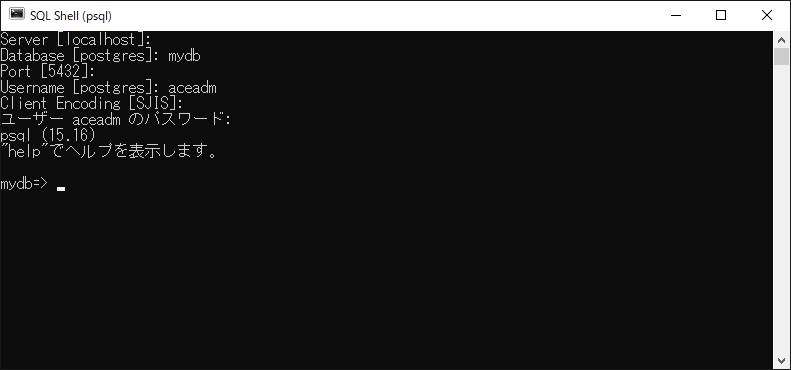
ログインできたことを確認します。
以上となります。