PostgreSQL Server のインストール手順
① インストール用ファイルを準備します。 本ハンズオン演習の準備では、PostgreSQL Server 15.x をデータベースに使用します。 公式サイトからWindows用のインストーラーをダウンロードします。
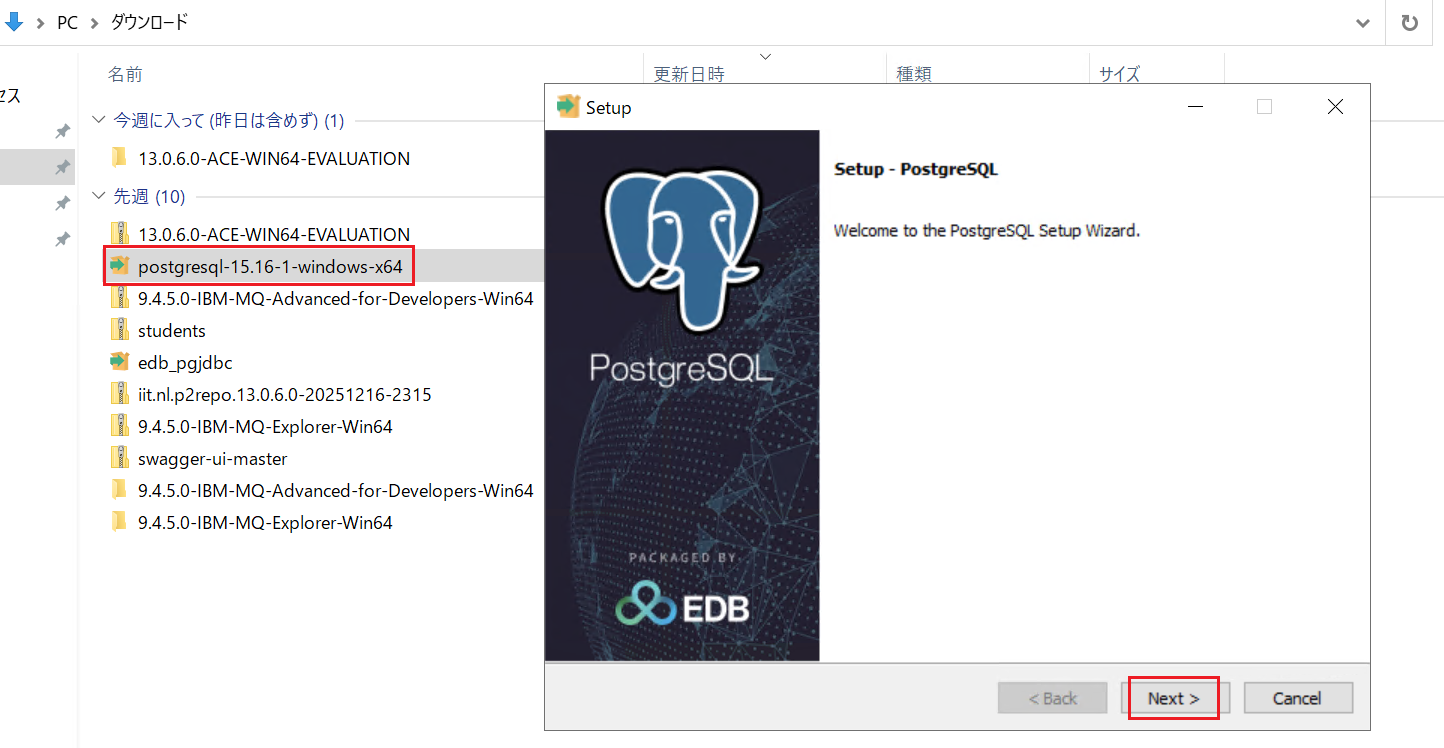
② ダウンロードした「postgresql-15.x-x-windows-x64.exe」ファイルを右クリックしてメニューを開き、「管理者として実行」を選択します。「Setup」のウィザードが開きます。「Next」をクリックします。
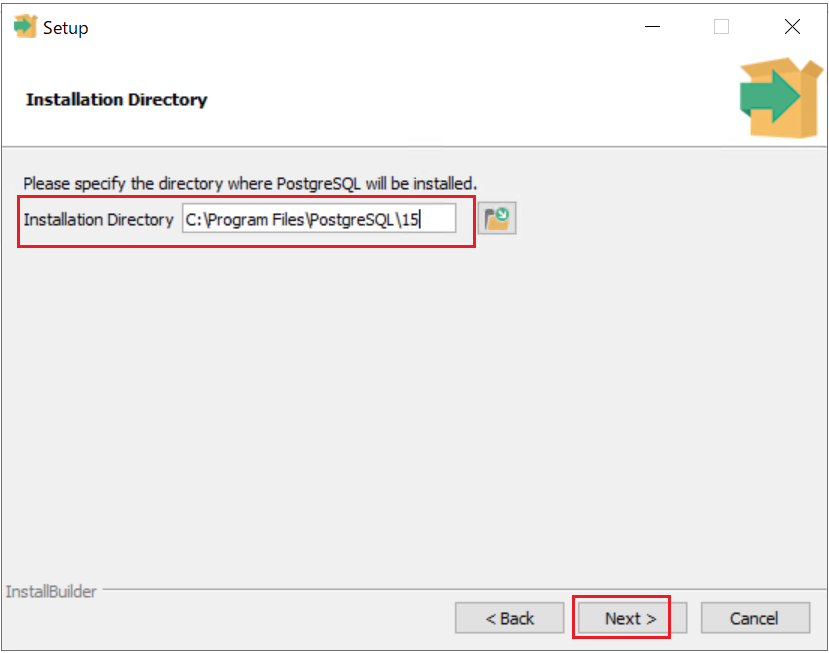
③ インストール先ディレクトリはデフォルトのまま「Next」をクリックします。
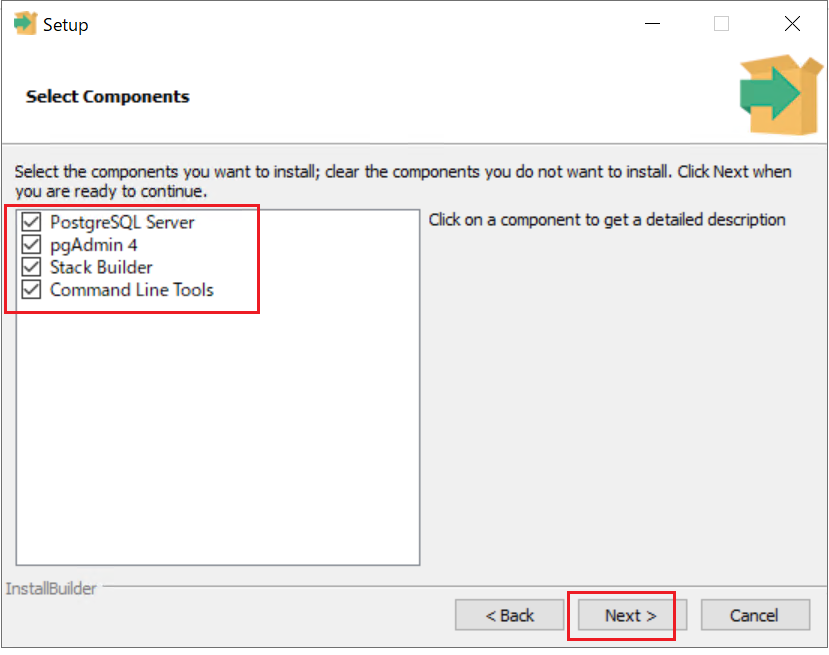
④ 「コンポーネントの選択」ダイアログではデフォルトのまま「Next」をクリックします。
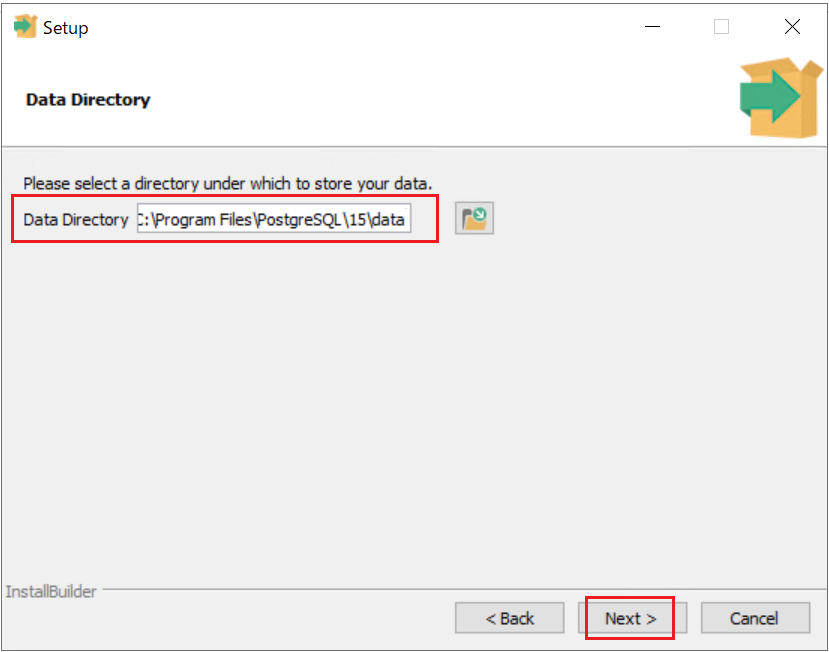
⑤ データディレクトリはデフォルトのまま「Next」をクリックします。
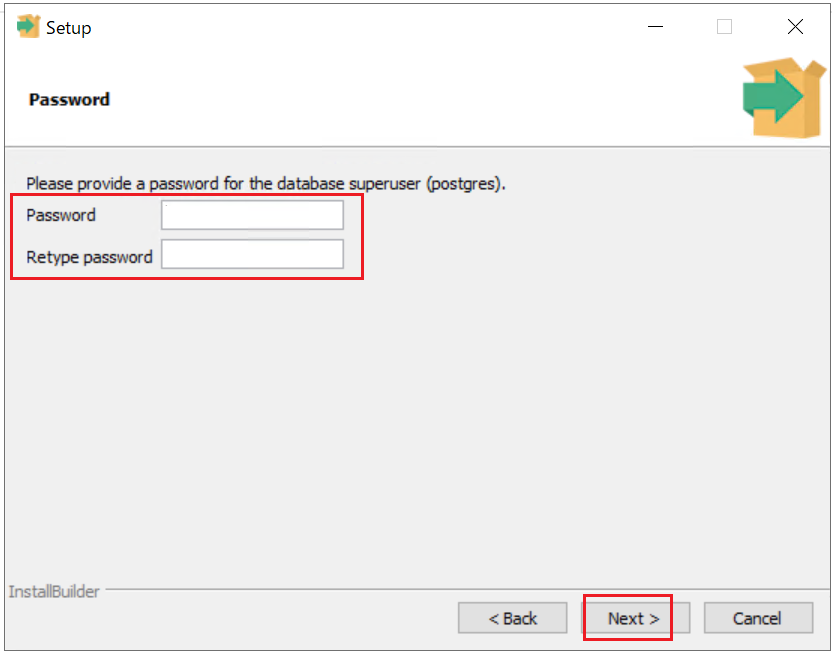
⑥ ダイアログに表示されているとおり、データベースのスーパーユーザー名は「postgres」です。パスワードは「(パスワード)」に設定し、「Next」をクリックします。
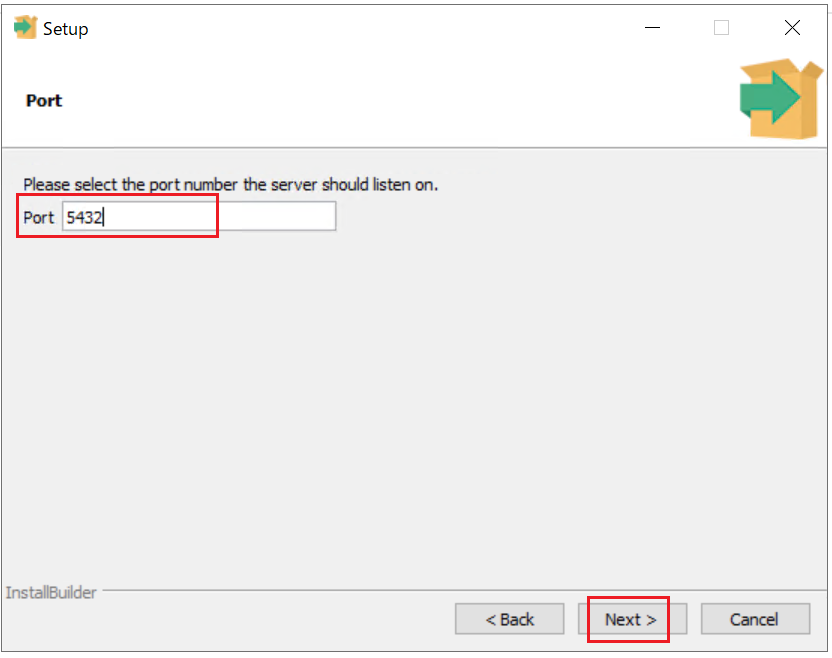
⑦ ポート番号はデフォルトのまま「Next」をクリックします。
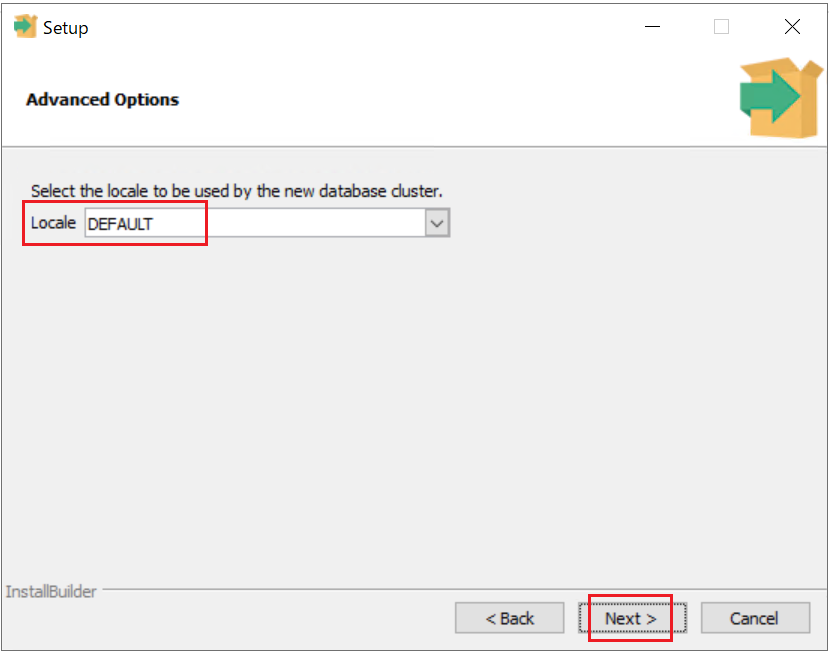
⑧ ロケールは DEFAULT のまま「Next」をクリックします。
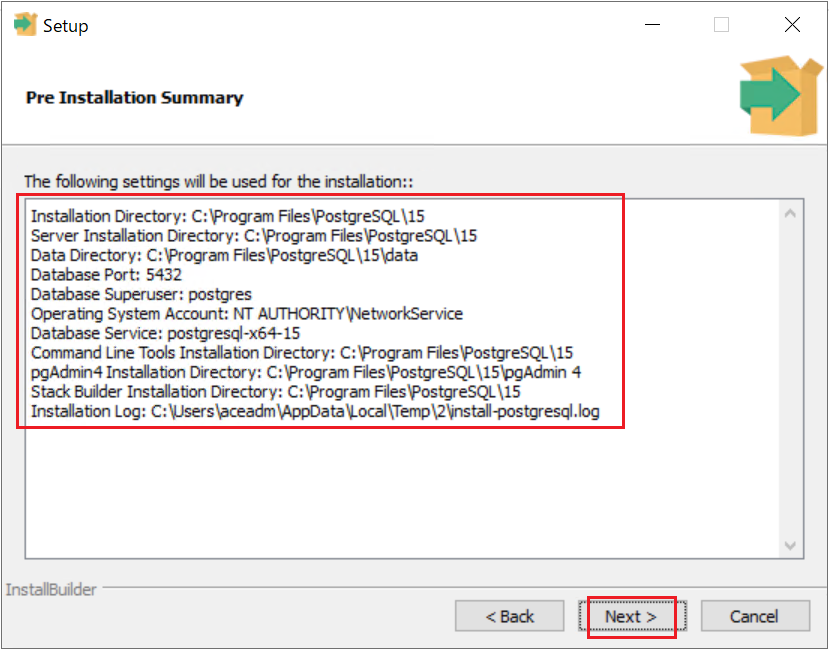
⑨ プリインストールサマリーの内容を確認し「Next」をクリックします。
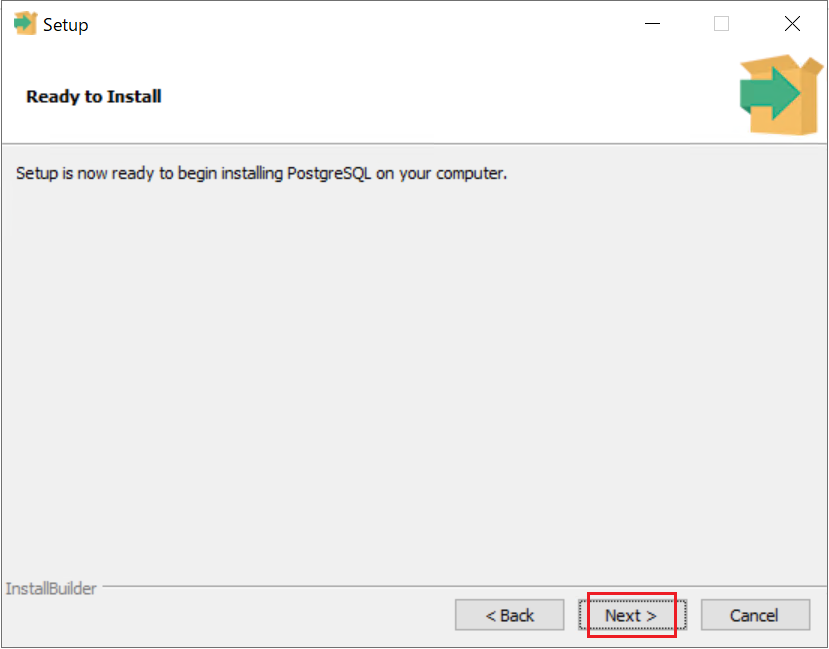
⑩ 「Ready to Install」ダイアログで「Next」をクリックします。
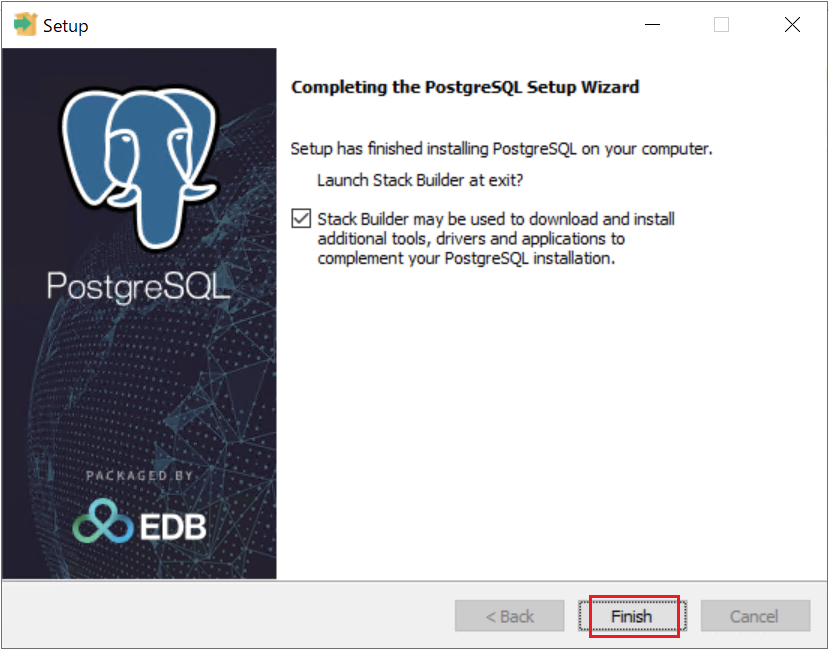
⑪ インストールが完了したら 「Finish」 をクリックします。
Note
IBM ACE ツールキットからデータベースに接続するためには、JDBC ドライバーを別途ダウンロードする必要があります。 JDBC ドライバーのダウンロードには 「Stack Builder」 を使用します。インストール完了画面で表示されるチェックボックスをオンにすると、Stack Builder を起動できます。
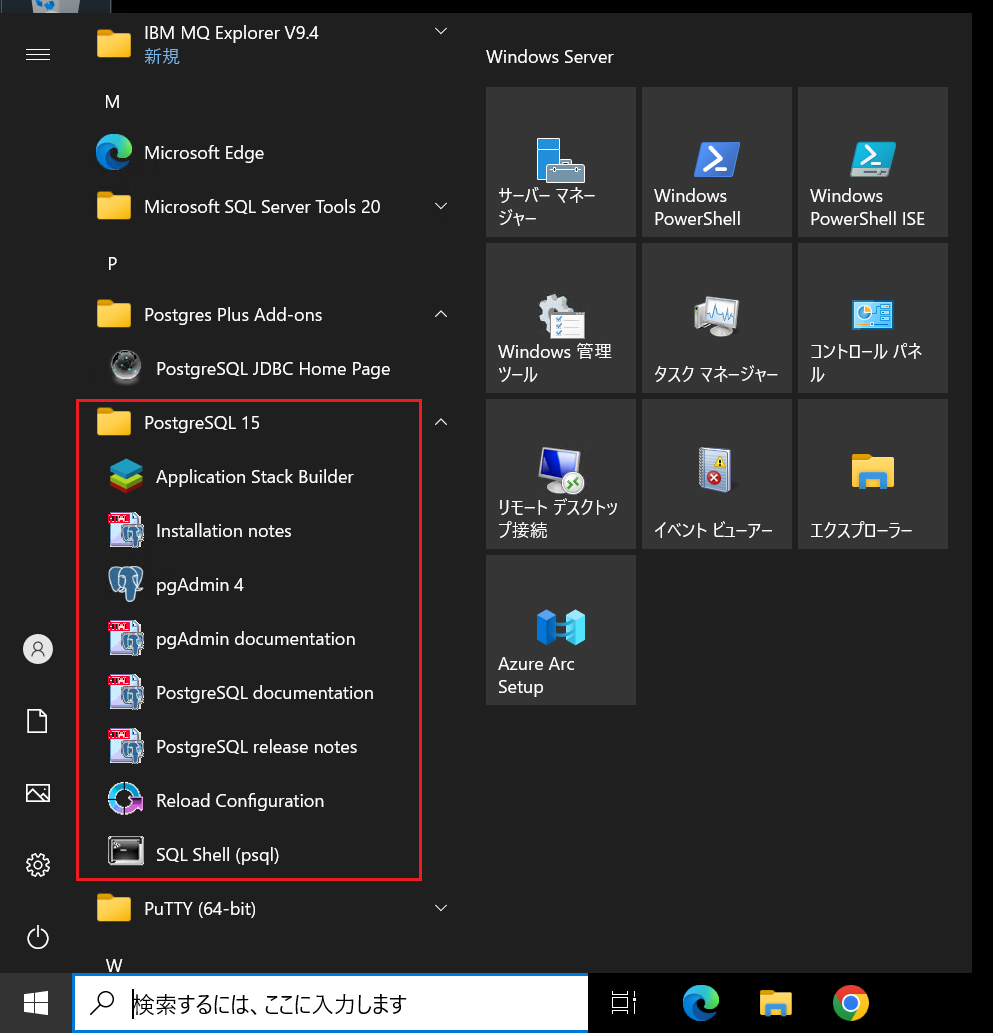
⑫ PostgreSQLが導入されたことを確認します。
フォルダー:PostgreSQL 15
以上となります。