ACEのインストール手順
本ハンズオン演習では、App Connect Enterprise(ACE 13)Evaluation Edition 13.0.6.0 を使用しています。導入作業は管理ユーザーで実施します。
① IBM App Connect Enterprise(ACE 13)Evaluation Edition 13.0.6.0 のインストール用ファイルを準備します。
Windows向けのインストールファイルは、以下のリンクからダウンロードします。 ACE 13.0.6.0 Evaluation Edition (Windows x64)
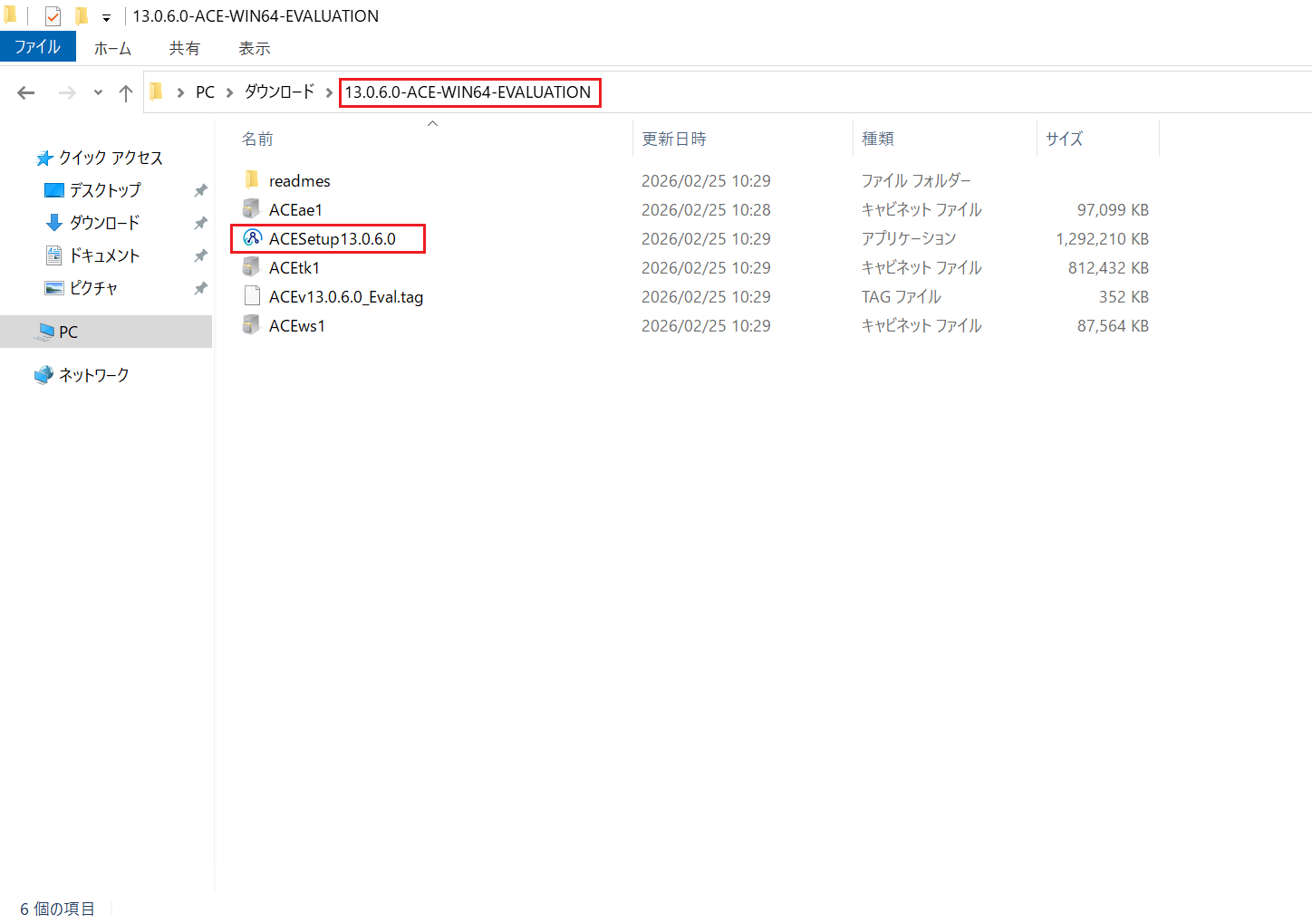
② ダウンロードした「13.0.6.0-ACE-WIN64-EVALUATION.zip」ファイルを解凍します。「ACESetup13.0.6.0.exe」ファイルをダブルクリックしてインストール・ウィザードを開きます。
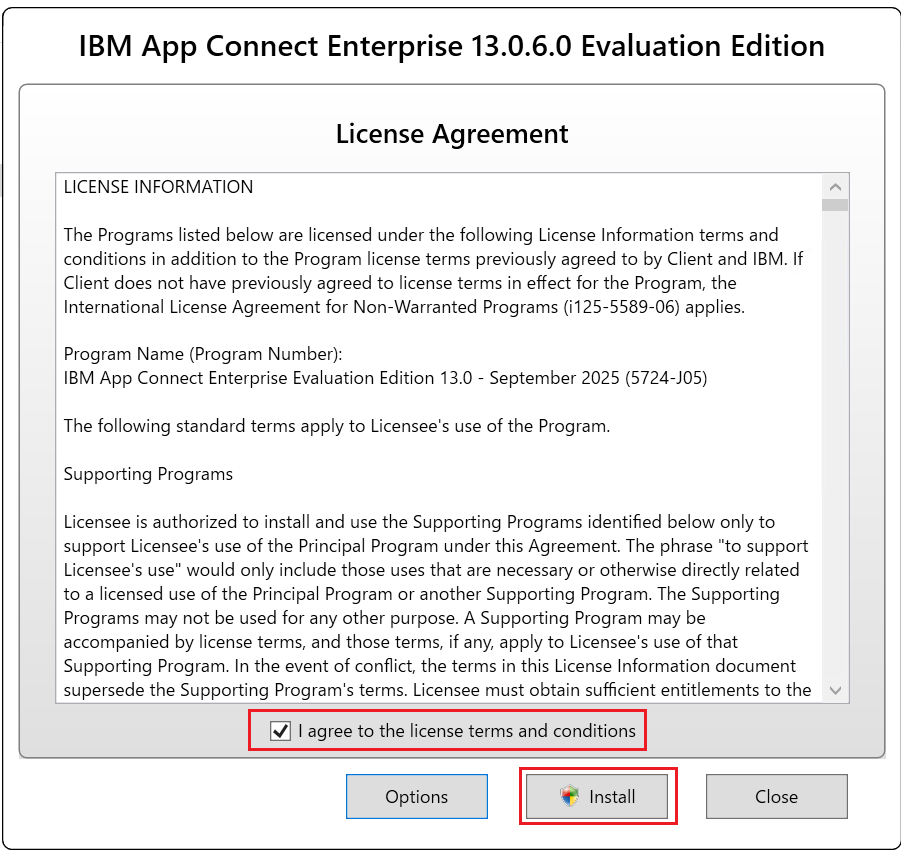
② チェックボックスを選択して、ライセンス条項と条件に同意します。「インストール」をクリックします。
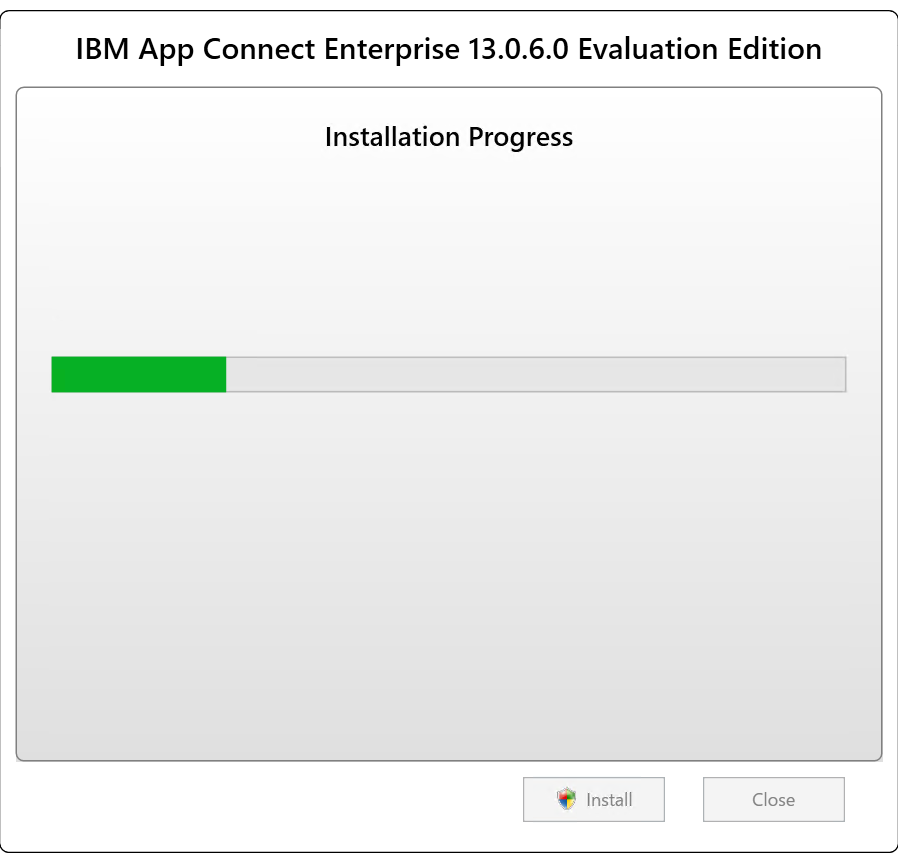
③ IBM App Connect Enterpriseのインストールが開始します。
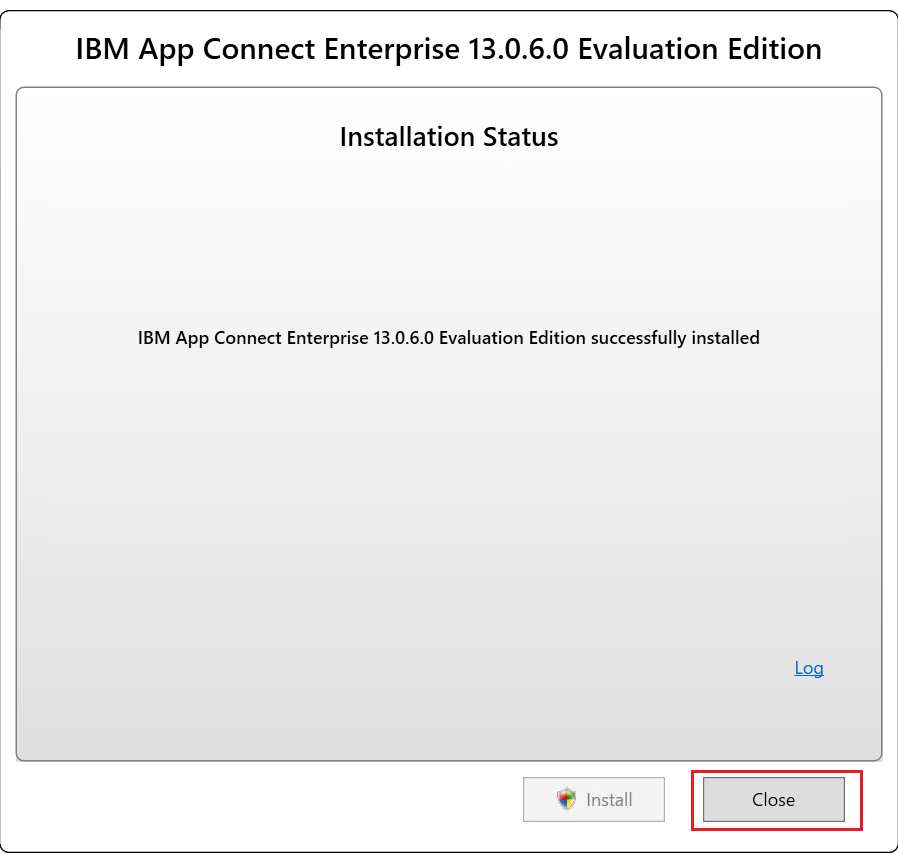
④ 「インストールが正常に終了しました」という旨のメッセージが表示されたら、「Close」ボタンでインストール・ウィザードを閉じます。
⑤ ACEが導入されたことを確認します。
フォルダー:IBM App Connect Enterprise 13.0.6.0 Evaluation Edition
アイテム:
- IBM App Connect Enterprise Toolkit 13.0.6.0
- IBM App Connect Enterprise Designer 13.0.6.0
- IBM App Connect Enterprise Console 13.0.6.0
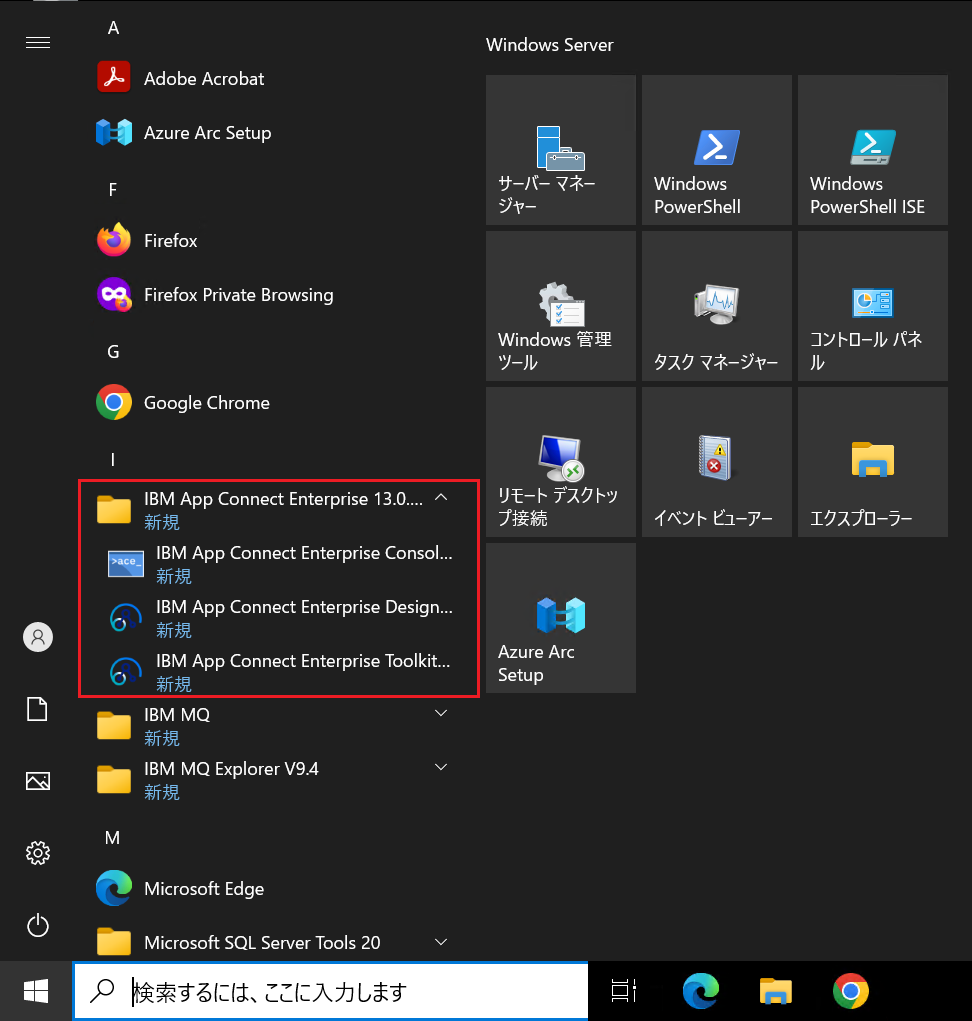
⑥ 「IBM App Connect Enterprise Toolkit」を起動します。
Windows のスタートメニューから IBM App Connect Enterprise 13.0.6.0 Evaluation Edition > IBM App Connect Enterprise Toolkit 13.0.6.0をクリックします。
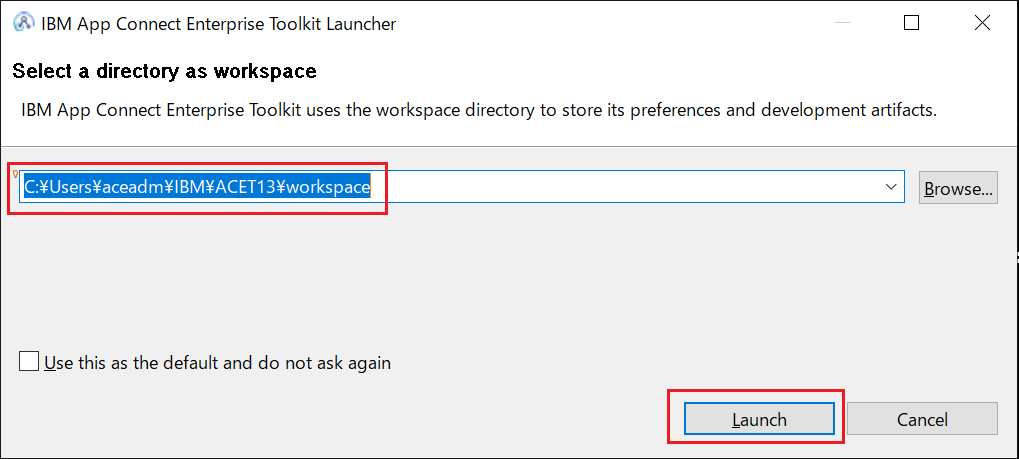
⑦ ワークスペースの選択ダイアログは、デフォルトの設定値のまま「Launch」をクリックします。
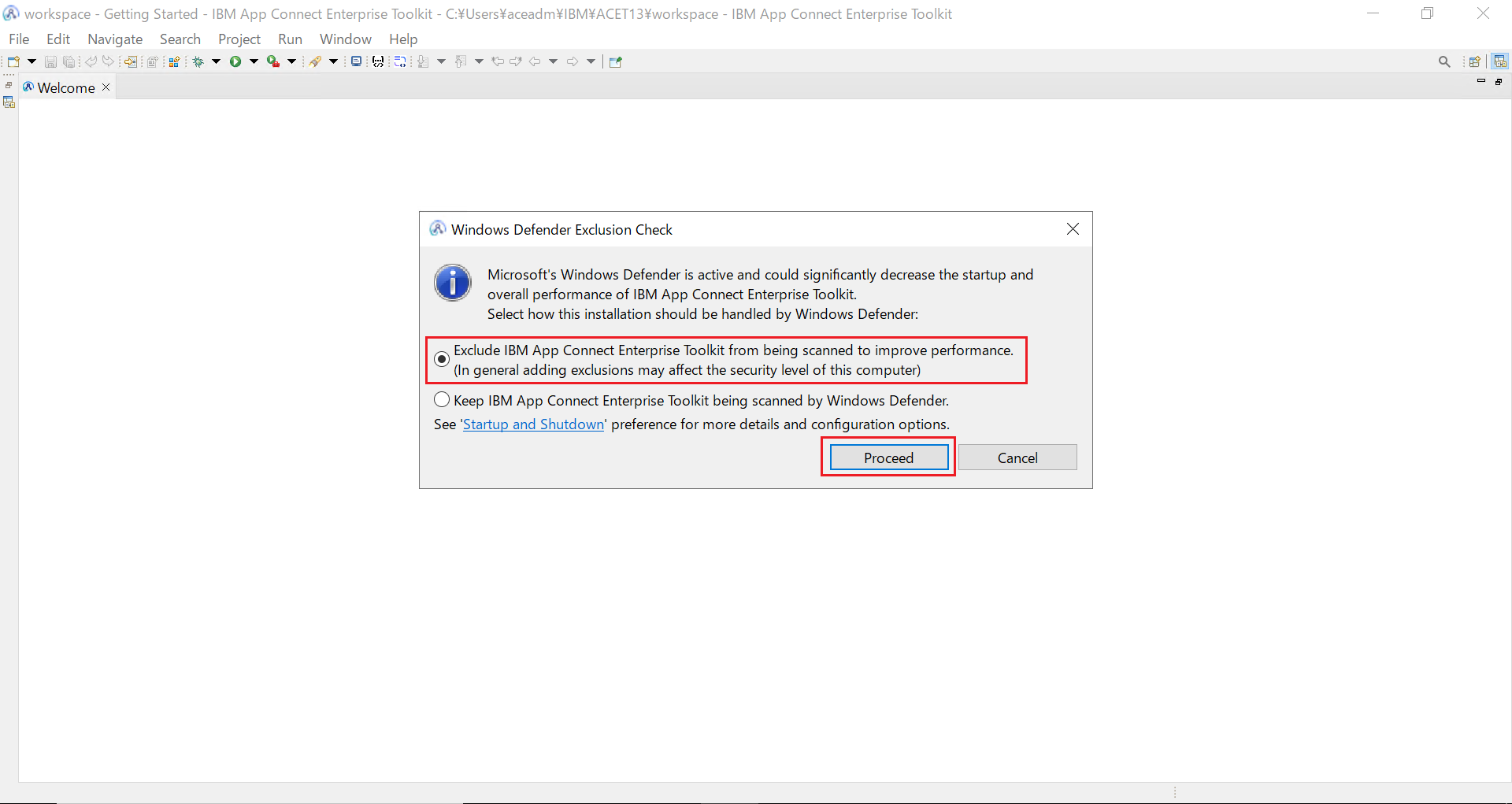
⑧ Windows Defender の除外設定は除外にチェックし、「Proceed」をクリックします。
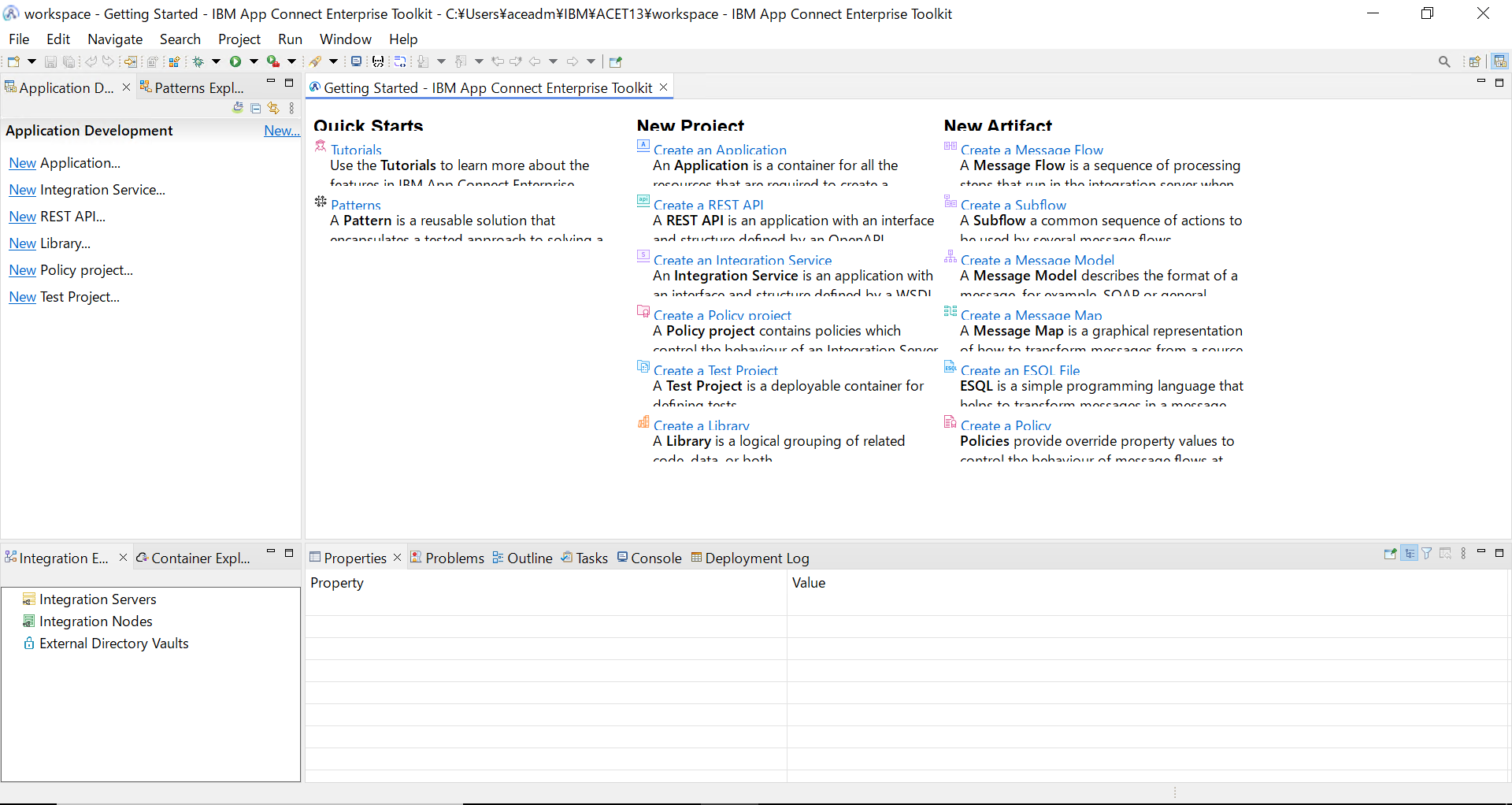
⑨ ツールキットが正常に起動することを確認します。
以上となります。
関連情報: