aceadm ユーザーを作成する手順
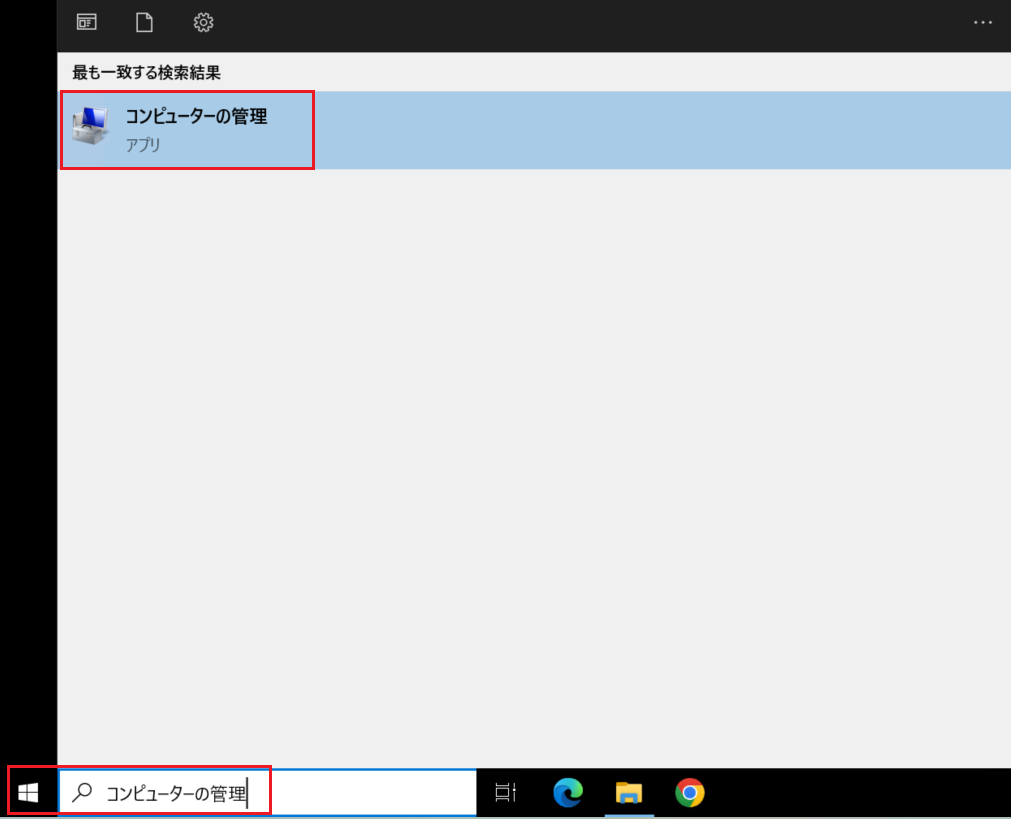
①「コンピューターの管理」を開きます。
- スタートメニューを開きます。
- 検索欄に「コンピューターの管理」と入力します。
- 表示されたアプリをクリックして開きます。
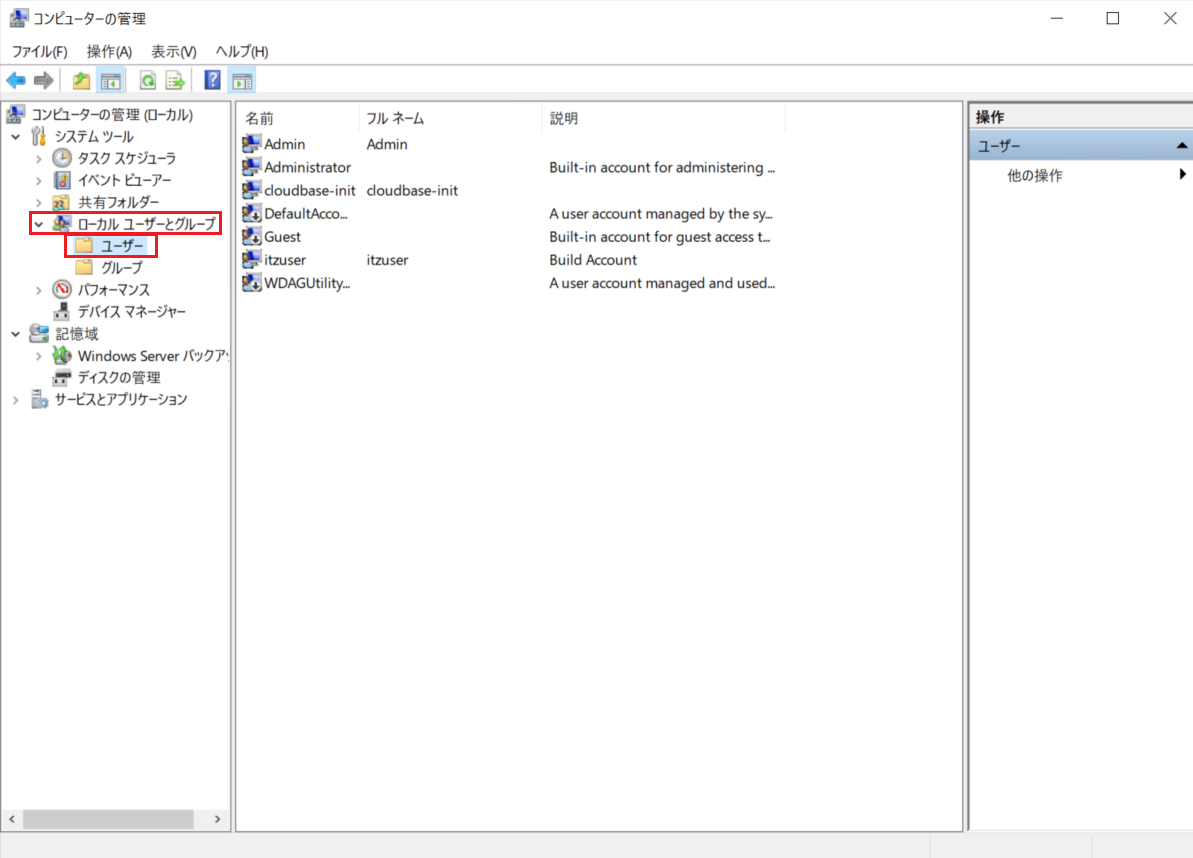
② ローカルユーザーとグループを開きます。
- 左側のメニューから 「ローカル ユーザーとグループ」 → 「ユーザー」を選択します。
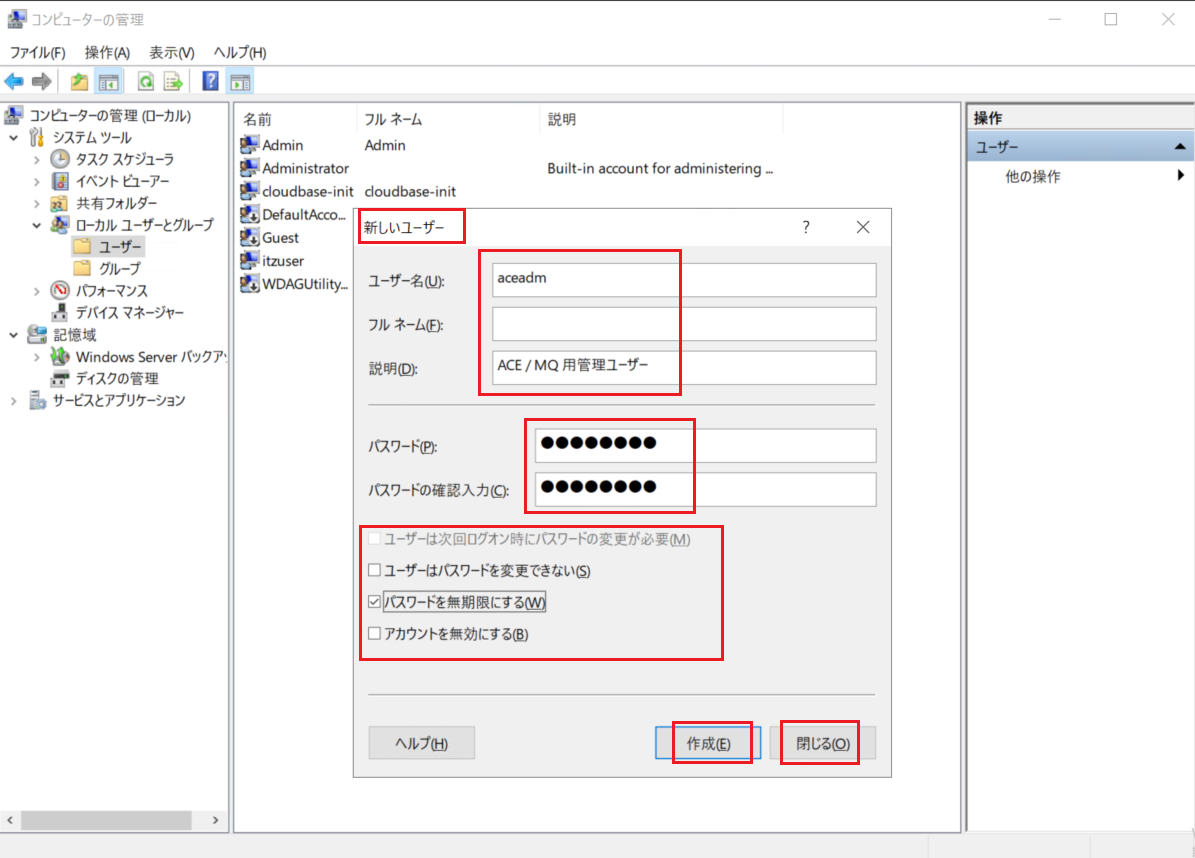
③ 新しいユーザーを作成します。
- 「ユーザー」を右クリックします → 「新しいユーザー」を選択します。
- 以下の情報を入力します。
- ユーザー名: aceadm
- フルネーム:
- 説明: ACE / MQ 用管理ユーザー
- パスワード: (パスワード)
チェック項目 - 「次回ログオン時にパスワードの変更が必要」 → チェックを外します。 - 「パスワードを無期限にする」 → チェックを入れます。
「作成」 → 「閉じる」
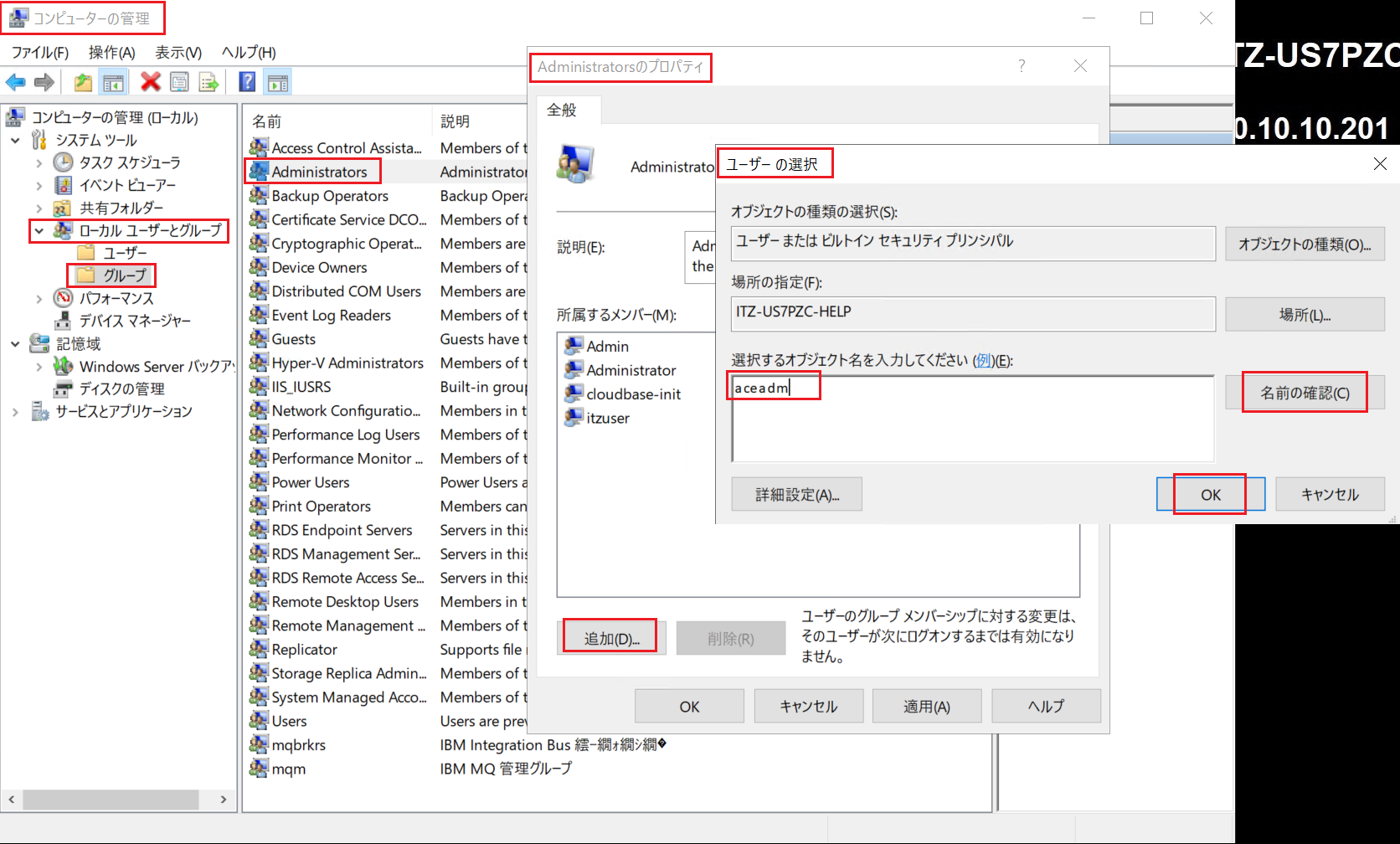
④ 「aceadm」ユーザーを「Administrators」グループに追加します。
左メニューで
- 「ローカルユーザーとグループ」→「グループ」を選択します。
- 「Administrators」をダブルクリックします。
- 「追加」をクリックし、aceadm と入力 → 「名前の確認」→ OK
- 「適用」→ OK
⑤ 「aceadm」ユーザーを「mqbrkrs」 グループに追加します。
左メニューで
- 「ローカルユーザーとグループ」→「グループ」を選択します。
- 「mqbrkrs」をダブルクリックします。
- 「追加」をクリックし、aceadm と入力 → 「名前の確認」→ OK
- 「適用」→ OK
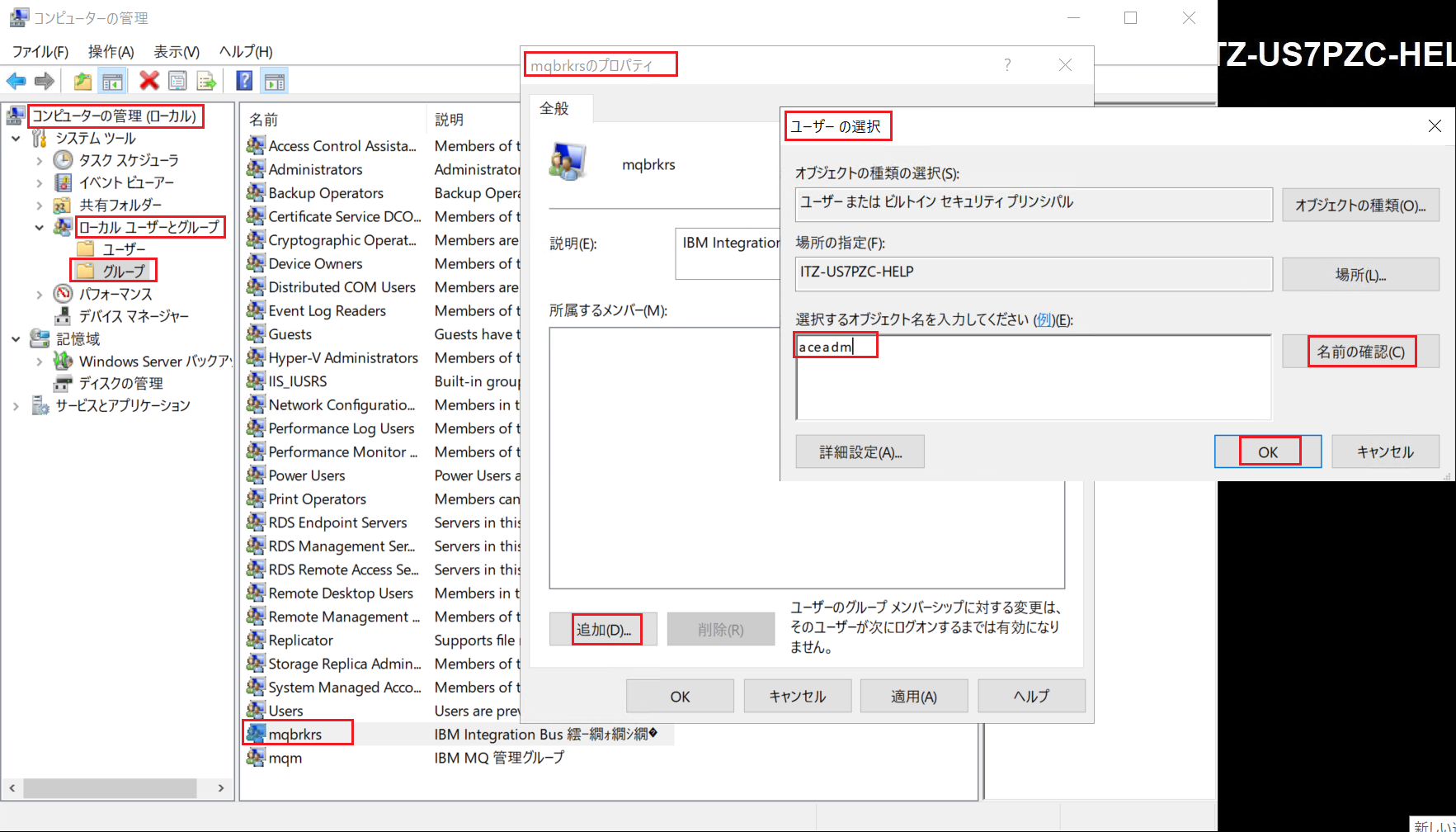
⑥ 「aceadm」ユーザーを「mqm」 グループに追加します。
左メニューで
- 「ローカルユーザーとグループ」→「グループ」を選択します。
- 「mqm」をダブルクリックします。
- 「追加」をクリックし、aceadm と入力 → 「名前の確認」→ OK
- 「適用」→ OK
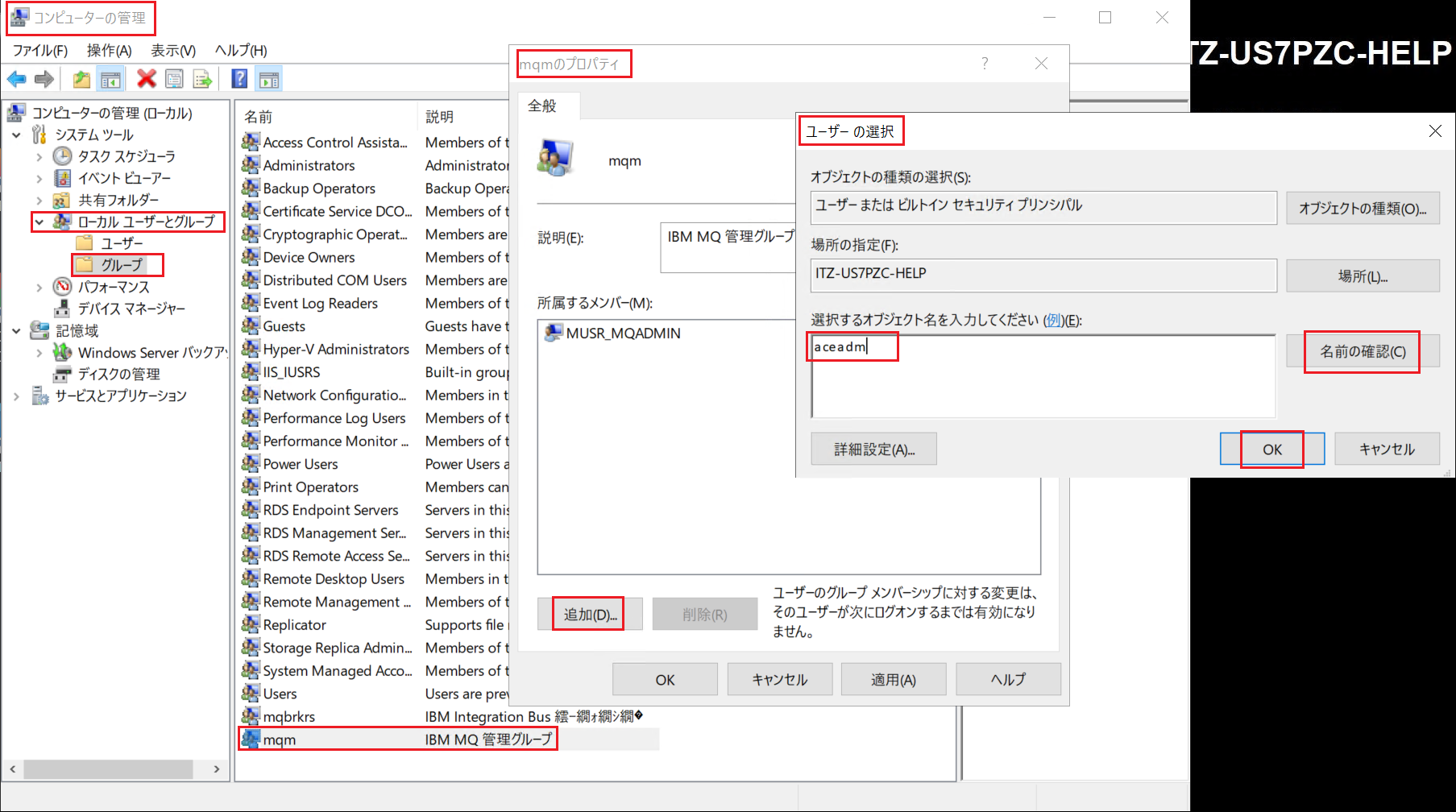
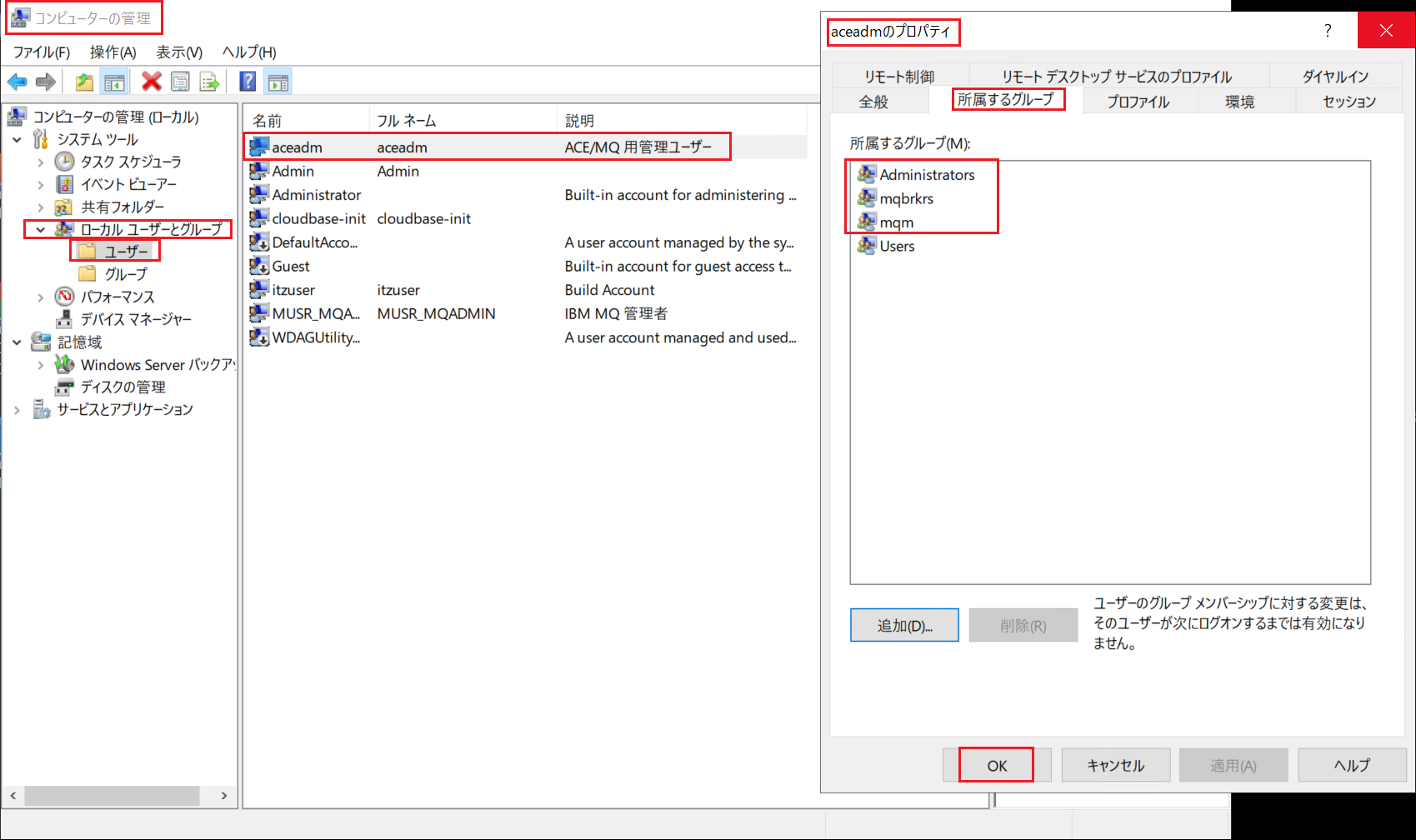
⑦ 「aceadm」ユーザーが以下のグループに所属していることを確認します。
左メニューで
- 「ローカルユーザーとグループ」→「ユーザー」
- 「aceadm」をダブルクリックします。
- 「所属するグループ」タブを選択します。
- 以下のグループに所属していることを確認します:
- Administrators(管理者グループ)
- mqbrkrs(ACE 管理グループ)
- mqm(MQ 管理グループ)
- 「OK」をクリックします。
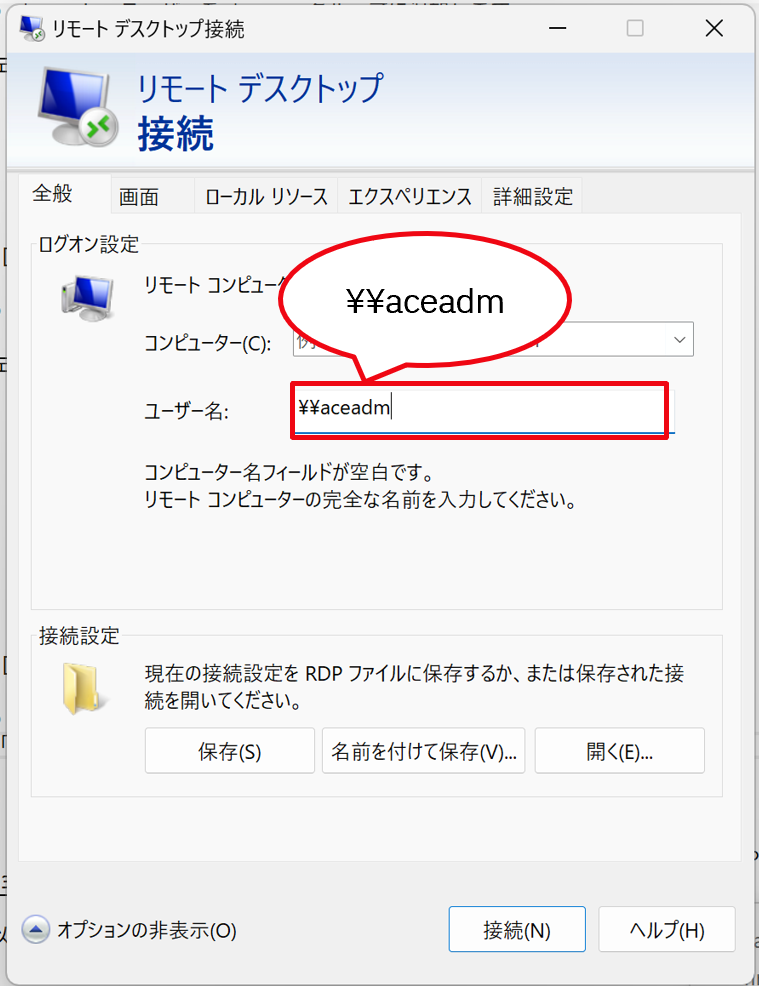
⑧ 一度サインアウトし、「aceadm」ユーザーでサインインします。
「aceadm」ユーザーはローカルユーザーであるため、ユーザー名の前に"\\"を入れ「\\aceadm」としてサインインします。
Note
「Windows」の表示言語が「日本語」になっているかを確認します。日本語になっていない場合は Windowsの日本語化 に記載の手順に従って表示言語を日本語へ変更します。
以上となります。